> For the complete documentation index, see [llms.txt](https://ajuda.consistem.com.br/llms.txt). Markdown versions of documentation pages are available by appending `.md` to page URLs; this page is available as [Markdown](https://ajuda.consistem.com.br/modulos/financeiro/manuais-de-telas/financeiro-contas-a-receber/dados-de-pagamento-do-contas-a-receber/dados-de-pagamento.md).
# Dados de Pagamento
{% hint style="success" %}
*Esta documentação é válida para a versão 8.0 do Consistem ERP.* Confira outras versões:\
[Dados de Pagamento (v.7.5)](/modulos/financeiro/manuais-de-telas/financeiro-contas-a-receber/dados-de-pagamento-do-contas-a-receber/dados-de-pagamento-v75.md)
{% endhint %}
### Pré-Requisitos
***
[Configuração de Dados de Pagamento (CCCCP000)](/modulos/financeiro/manuais-de-telas/financeiro-contas-a-receber/configuracao-de-pagamento-do-contas-a-receber/configuracao-de-dados-de-pagamento.md)
* os campos **Tipo de Nota Habilita Dados Pagamento** e **Condição de Venda Habilita Dados Pagamento** devem estar preenchidos.
### Acesso
***
Módulo: Financeiro - Contas a Receber\
Grupo: Dados de Pagamento do Contas a Receber
### Visão Geral
***
O objetivo deste programa é consultar um novo código de pagamento no qual são vinculados pedidos e informadas as formas de pagamento.
{% hint style="warning" %} **Importante**
**Vincular crédito antecipado ao pagamento:**\
Após crédito vinculado não deve ser possível utilizar saldo ou alterar o crédito até que o pedido/pagamento tenha sido faturado. Ao gerar nota fiscal com crédito antecipado, será gerado um título vinculado a nota fiscal para os créditos informados e realizada a baixa deste titulo. Caso configurado tipo de baixa de antecipação no programa [Configuração de Contas a Receber (CCCC000)](/modulos/financeiro/manuais-de-telas/financeiro-contas-a-receber/configuracoes-de-contas-a-receber/configuracao-de-contas-a-receber.md) também serão baixados os créditos antecipados.\
\
**Vincular crédito de devolução ao pagamento:**\
Após crédito vinculado não deve ser possível utilizar saldo ou alterar o crédito até que o pedido/pagamento tenha sido faturado. Ao gerar nota fiscal com crédito de devolução será gerado um título vinculado a nota fiscal para os créditos informados e realizada a baixa deste titulo. Caso configurado tipo de baixa de devolução no programa [Configuração de Contas a Receber (CCCC000)](/modulos/financeiro/manuais-de-telas/financeiro-contas-a-receber/configuracoes-de-contas-a-receber/configuracao-de-contas-a-receber.md) também serão baixados os créditos de devolução.\
\
**Integração com máquina de cartão Auttar:**\
Ao incluir um novo pagamento é possível integrar com máquina de cartão, caso o usuário tenha cadastro de *Integração WebSocket*. Será criado um fluxo para solicitar, desfazer, confirmar e cancelar transações de cartão de crédito e débito quando informado *Cartão* no campo **Tipo de Pagamento**.
{% endhint %}
{% hint style="warning" %} **Importante**
Ao ativar os campos **Tipo de Nota Habilita Dados Pagamento** e **Condição de Venda Habilita Dados Pagamento** serão solicitados no faturamento os dados de pagamento para o tipo de nota e/ou condição de venda habilitados.
{% endhint %}
### Campos
***
*Campos assinalados com* **|** *são de preenchimento obrigatório.*
#### Período De/Até
Informar o período inicial e final para consulta dos dados de pagamento.
#### Pedido
Informar o código do pedido vinculado ao código de pagamento.
{% hint style="info" %} **Botão F7**
Apresenta tela com os pedidos cadastrados para seleção.
{% endhint %}
#### Título
Informar o código do título vinculado ao código de pagamento.
{% hint style="info" %} **Botão F7**
Apresenta tela com os títulos cadastrados no programa [Cadastro e Manutenção de Título (CCCC006)](/modulos/financeiro/manuais-de-telas/financeiro-contas-a-receber/titulos-do-contas-a-receber/cadastro-e-manutencao-de-titulo.md) para seleção.
{% endhint %}
#### Cliente
Informar o código do cliente vinculado ao código de pagamento.
{% hint style="info" %} **Botão F7**
Apresenta tela com os clientes cadastrados no programa [Cadastro de Cliente (CCCDB005)](/cadastros-gerais/manuais-de-telas/clientes/cadastro-de-cliente.md) para seleção.
{% endhint %}
#### Vínculo
Permite marcar para que o vínculo do pagamento seja filtrado por pedido, título ou crédito.
### Colunas do Grid
***
#### Editar
Ao clicar no link na descrição da coluna é apresentado o programa [Geração de Dados de Pagamento (CCCCP100A)](/modulos/financeiro/manuais-de-telas/financeiro-contas-a-receber/dados-de-pagamento-do-contas-a-receber/geracao-de-dados-de-pagamento.md).
#### Ações
Exibe as ações a serem realizadas. As opções são:\
\- *Visualizar*: exibe o programa [Geração de Dados de Pagamento (CCCCP100A)](/modulos/financeiro/manuais-de-telas/financeiro-contas-a-receber/dados-de-pagamento-do-contas-a-receber/geracao-de-dados-de-pagamento.md) para visualização dos dados;\
\- *Excluir*: permite excluir a linha selecionada no grid.
#### Pagamento
Exibe o número do pagamento.
#### Data Geração
Exibe a data de geração do pagamento.
#### Vínculo
Exibe o vínculo do pagamento.
#### Pedido
Exibe o número do pedido referente ao pagamento.
#### Título
Exibe o título vinculado ao pagamento.
#### Valor Total
Exibe o valor total do pedido.
#### Valor Saldo
Exibe o valor do pedido que não possui dados de pagamento informado.
#### Data Emissão Nota Fiscal
Exibe a data de emissão da nota fiscal.
#### Nota Fiscal
Exibe o número da nota fiscal do pedido.
#### Cliente(s)
Exibe a descrição do cliente conforme cadastro do pedido exibido na coluna **Pedido**.
#### Tipo de Cobrança
Exibe a descrição do tipo de cobrança.
{% hint style="warning" %} **Importante**
Ao clicar no link na descrição da coluna é apresentado o programa [Geração de Dados de Pagamento (CCCCP100A)](/modulos/financeiro/manuais-de-telas/financeiro-contas-a-receber/dados-de-pagamento-do-contas-a-receber/geracao-de-dados-de-pagamento.md).
{% endhint %}
#### Condição de Venda
Exibe a descrição da condição de venda.
{% hint style="warning" %} **Importante**
Ao clicar no link na descrição da coluna é apresentado o programa [Geração de Dados de Pagamento (CCCCP100A)](/modulos/financeiro/manuais-de-telas/financeiro-contas-a-receber/dados-de-pagamento-do-contas-a-receber/geracao-de-dados-de-pagamento.md).
{% endhint %}
#### Valor(es) Antecipado(s)
Exibe o valor antecipado, conforme cadastro no programa [Geração de Dados de Pagamento (CCCCP100A)](/modulos/financeiro/manuais-de-telas/financeiro-contas-a-receber/dados-de-pagamento-do-contas-a-receber/geracao-de-dados-de-pagamento.md).
#### Situação Pagamento Belluno
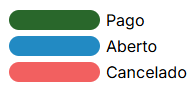
Exibe o status da integração de pagamento do registro com o sistema Belluno. A cor de fundo da coluna indica o status do pagamento:
\
**Pago**: o pagamento foi processado e concluído com sucesso.\
**Aberto**: o pagamento está em processamento, pendente de confirmação, ou aguardando alguma ação.\
**Cancelado**: o pagamento foi cancelado.
### Botões
***
#### Consultar
Exibe os dados da consulta conforme filtros informados.
#### Limpar
Limpa os dados da tela para nova consulta.
#### Novo
Apresenta o programa [Geração de Dados de Pagamento (CCCCP100A)](/modulos/financeiro/manuais-de-telas/financeiro-contas-a-receber/dados-de-pagamento-do-contas-a-receber/geracao-de-dados-de-pagamento.md) para novo cadastro.
### Processos Relacionados
***
[Integrar Pedidos de Vendas com Belluno Pagamentos](/comercial/manuais-de-processos/comercial-carteira-de-pedidos/pedido-de-venda/integrar-pedidos-de-vendas-com-belluno-pagamentos.md)\
[Integrar Belluno para Títulos e Créditos](https://app.gitbook.com/s/XAGEHGEHsMtieeZPXhEm/manuais-de-processos/financeiro-contas-a-receber/entrada-de-titulos/integrar-belluno-para-titulos-e-creditos)
### Perguntas Frequentes
***
[Como gerar o registro 1601 do SPED Fiscal?](https://movidesk.consistem.com.br/kb/pt-br/article/350362)\
[Como gerar a informação “Meio de Pagamento”, "tPag" no XML da NF-e?](https://movidesk.consistem.com.br/kb/pt-br/article/387767)\
[Como informar a tag tPag quando a operação é recebida com cartão?](https://movidesk.consistem.com.br/kb/pt-br/article/418035)
***
{% hint style="danger" %} **Atenção**
As descrições das principais funcionalidades do sistema estão disponíveis na documentação de [Componentes](/tecnologia/erp/componentes.md).\
A utilização incorreta deste programa pode ocasionar problemas no funcionamento do sistema e nas integrações entre módulos.
{% endhint %}
Esse conteúdo foi útil?
Sim Não
---
# Agent Instructions
This documentation is published with GitBook. GitBook is the documentation platform designed so that both humans and AI agents can read, navigate, and reason over technical content effectively. Learn more at gitbook.com.
## Querying This Documentation
If you need additional information that is not directly available in this page, you can query the documentation dynamically by asking a question.
Perform an HTTP GET request on the current page URL with the `ask` query parameter, and the optional `goal` query parameter:
```
GET https://ajuda.consistem.com.br/modulos/financeiro/manuais-de-telas/financeiro-contas-a-receber/dados-de-pagamento-do-contas-a-receber/dados-de-pagamento.md?ask=&goal=
```
`ask` is the immediate question: it should be specific, self-contained, and written in natural language.
`goal` is optional and describes the broader end goal you are ultimately trying to accomplish on behalf of the user. GitBook uses it to tailor the answer towards what is most useful for that goal.
The response will contain a direct answer to the question and relevant excerpts and sources from the documentation.
Use this mechanism when the answer is not explicitly present in the current page, you need clarification or additional context, or you want to retrieve related documentation sections.