> For the complete documentation index, see [llms.txt](https://ajuda.consistem.com.br/llms.txt). Markdown versions of documentation pages are available by appending `.md` to page URLs; this page is available as [Markdown](https://ajuda.consistem.com.br/modulos/entradas/manuais-de-telas/entradas-estoques/notas-fiscais-de-entrada/monitor-de-pendencias-dos-documentos-de-entrada-x-pedidos-de-compras.md).
# Monitor de Pendências dos Documentos de Entrada X Pedidos de Compras
Programa: CCESN105
{% hint style="success" %}
*Esta documentação é válida para a versão 8.0 do Consistem ERP.* Confira outras versões:\
[Monitor de Pendências dos Documentos de Entrada X Pedidos de Compras (v.7.5)](/modulos/entradas/manuais-de-telas/entradas-estoques/notas-fiscais-de-entrada/monitor-de-pendencias-dos-documentos-de-entrada-x-pedidos-de-compras-v75.md)\
[Monitor de Pendências dos Documentos de Entrada X Pedidos de Compras (v.7.6)](https://github.com/consistem/centraldeajuda/tree/main/modulos/entradas/manuais-de-telas/entradas-estoques/notas-fiscais-de-entrada/monitor-de-pendencias-dos-documentos-de-entrada-x-pedidos-de-compras-v76.md)
{% endhint %}
### Pré-Requisitos
***
Não há.
### Acesso
***
Módulo: Entradas - Estoques\
Grupo: Cadastros das Notas Fiscais de Entrada
### Visão Geral
***
O objetivo deste programa é exibir as notas fiscais que possuem pendências que precisam ser observadas antes do lançamento do documento fiscal.
{% hint style="warning" %} **Importante**
Será possível visualizar as inconsistências existentes no documento. As notas são separadas por setor responsável, verificando o cenário de dados aplicado ao documento em questão.
{% endhint %}
### Campos
***
*Campos assinalados com* **|** *são de preenchimento obrigatório.*
#### Empresa
Informar o código da empresa que será considerada para o filtro.
{% hint style="info" %} **Botão F7**
Apresenta tela com as empresas cadastradas no programa [Cadastro de Empresa (CCAPL000)](/modulos/cadastros-gerais/manuais-de-telas/cadastros-gerais/cadastro-de-empresa.md) para seleção.
{% endhint %}
#### Perfil do Comprador
Informar o perfil do comprador para o monitor de pendências.
{% hint style="info" %} **Botão F7**
Apresenta tela com os perfis cadastrados no programa [Cadastro de Perfil do Comprador (CCESU015)](/modulos/entradas/manuais-de-telas/entradas-compras-e-procurement/cadastros-gerais-de-compras/cadastro-de-perfil-do-comprador.md) para seleção.
{% endhint %}
#### Data Início
Informar a data inicial para a consulta.
#### Data Fim
Informar a data final para a consulta.
#### Situação Recebimento**|**
Informar a situação do recebimento.
{% hint style="info" %} **Botão F7**
Apresenta menu de opções para seleção. As opções são:\
\- *Não Iniciado*\
\- *Aguardando Conferência*\
\- *Material Conferido*\
\- *Aguardando Lançamento Fiscal*\
\- *Recebimento Finalizado*\
\- *Conferência Cancelada*
{% endhint %}
#### Mostrar Notas Sem Cenário
Marcar se deseja exibir as notas sem cenário.
#### Mostrar Notas Sem Pedido de Compra
Marcar se deseja exibir notas sem pedido de compra.
#### Fornecedores Com Contrato Serviço
Marcar se deseja exibir as notas dos fornecedores com contrato de serviço.
#### Fornecedores Com Contrato de Mercadoria
Marcar se deseja exibir as notas dos fornecedores com contrato de mercadoria.
#### Notas com Aprovação
Marcar se deseja exibir as notas com aprovação.
#### Notas com Rejeição
Marcar se deseja exibir as notas com rejeição.
#### Notas com DT
Marcar se deseja exibir as notas com divergências totais.
#### Notas com DC
Marcar se deseja exibir as notas com divergências comerciais.
### Colunas do Grid
***
#### Ações
Apresenta tela com as opções:\
\- *Reprocessar:* atualiza os erros/avisos do documento fiscal.\
\- *Atribuir Pedidos:* apresenta o programa [Monitor Portal Fiscal x Compras - Itens (CCESN105A)](/modulos/entradas/manuais-de-telas/entradas-estoques/notas-fiscais-de-entrada/monitor-portal-fiscal-x-compras-itens.md) para efetuar a amarração e vínculo entre os itens do documento fiscal de entrada e os pedidos de compras.\
\- *Detalhar Recebimento:* apresenta o programa [Resumo do Recebimento da Nota (CCERN605)](/modulos/entradas/manuais-de-telas/entradas-estoques/consultas-do-recebimento-das-notas-fiscais-de-entrada/resumo-do-recebimento-da-nota.md) para detalhar o processo de recebimento.\
\- *Download Danfe:* confirma a impressão da Danfe para exibir as notas fiscais que possuem pendências;\
\- *Aceite de Compras:* realiza o aceite de compras e marca a nota como revisada pelo compras e libera para lançamento.\
\- *Aprovar Divergências Comerciais:* apresenta o programa [Motivo Aprovação Divergência Pedido (CCESU138)](/modulos/entradas/manuais-de-telas/entradas-estoques/notas-fiscais-de-entrada/motivo-aprovacao-divergencia-pedido.md). Essa opção só será exibida quando estiver configurado para aceite de divergência na [Aba NF Entrada (CCESU000TAB8)](/modulos/entradas/manuais-de-telas/entradas-compras-e-procurement/configuracoes-de-compras-e-procurement/configuracao-de-compras-e-procurement/aba-nf-entrada.md) do programa [Configuração de Compras - e-Procurement (CCESU000)](/modulos/entradas/manuais-de-telas/entradas-compras-e-procurement/configuracoes-de-compras-e-procurement/configuracao-de-compras-e-procurement.md).\
\- *Rejeitar Divergências Comerciais:* apresenta o programa [Motivo Rejeição Divergência Pedido (CCESU139)](/modulos/entradas/manuais-de-telas/entradas-estoques/notas-fiscais-de-entrada/motivo-rejeicao-divergencia-pedido.md). Essa opção só será exibida quando estiver configurado para aceite de divergência na [Aba NF Entrada (CCESU000TAB8)](/modulos/entradas/manuais-de-telas/entradas-compras-e-procurement/configuracoes-de-compras-e-procurement/configuracao-de-compras-e-procurement/aba-nf-entrada.md) do programa [Configuração de Compras - e-Procurement (CCESU000)](/modulos/entradas/manuais-de-telas/entradas-compras-e-procurement/configuracoes-de-compras-e-procurement/configuracao-de-compras-e-procurement.md).
#### DT
Exibe as divergências totais encontradas no documento fiscal de entrada através do formato quantitativo "9(E)/9(A)" (onde E representa erros e A representa avisos). Apresenta cor de fundo vermelha se houver erros, amarela se houver apenas avisos, e branca se não houver pendências.
{% hint style="warning" %} **Importante**
Ao clicar no link da coluna **DT** será apresentada tela [Consulta de Mensagens (CSMSG)](/modulos/componentes/manuais-de-telas/consulta-de-componentes/consulta-de-mensagens.md) com o detalhamento de todas as mensagens do documento.
{% endhint %}
#### DC
Exibe as divergências de natureza comercial identificadas no documento. Apresenta cor de fundo de acordo com as regras de divergências aceitas ou rejeitadas.
{% hint style="warning" %} **Importante**
Ao clicar no link da coluna **DC** será apresentada tela [Consulta de Mensagens (CSMSG)](/modulos/componentes/manuais-de-telas/consulta-de-componentes/consulta-de-mensagens.md) com o detalhamento apenas das mensagens comerciais.
{% endhint %}
#### Nota
Exibe o número do documento fiscal.
{% hint style="warning" %} **Importante**
Ao clicar no link na descrição da coluna é apresentado o programa [Nota Fiscal de Entrada (CCESN110)](/modulos/entradas/manuais-de-telas/entradas-estoques/notas-fiscais-de-entrada/nota-fiscal-de-entrada.md).
{% endhint %}
#### Data Emissão
Exibe a data de emissão do documento.
#### Série
Exibe a série fiscal do documento.
#### Valor Total
Exibe o valor total do documento.
#### Fornecedor
Exibe o código do fornecedor. Ao clicar no hiperlink é apresentado o programa [Detalha Fornecedor (CCFFB651)](/modulos/financeiro/manuais-de-telas/financeiro-contas-a-pagar/fornecedor/detalha-fornecedor.md).
{% hint style="warning" %} **Importante**
Ao clicar no link na descrição da coluna é apresentado o programa [Detalha Fornecedor (CCFFB651)](/modulos/financeiro/manuais-de-telas/financeiro-contas-a-pagar/fornecedor/detalha-fornecedor.md).
{% endhint %}
#### Descrição Fornecedor
Exibe a razão social do fornecedor.
#### Itens
Exibe a quantidade de itens que o documento fiscal possui.
{% hint style="warning" %} **Importante**
Ao clicar no link na descrição da coluna é apresentado o programa [Monitor de Pendências do Portal Fiscal - Itens (CCESN106)](/modulos/entradas/manuais-de-telas/entradas-estoques/cadastros-das-notas-fiscais-de-entrada/monitor-de-pendencias-do-portal-fiscal-itens.md).
{% endhint %}
#### Situação
Exibe a situação do documento junto ao órgão autorizador.
#### Chave Acesso
Exibe a chave de acesso do documento.
#### Cenário
Exibe o código do cenário atribuído ao documento.
#### Descrição Cenário
Exibe a descrição do código do cenário atribuído ao documento.
#### Último Evento Manifestação
Exibe o último evento de manifestação relacionado ao documento fiscal.
#### Comprador
Exibe o código do comprador, ou compradores, caso o documento fiscal tenha itens de pedidos e compradores diferentes.
#### Nome Comprador
Exibe a descrição do comprador.
#### CFOP XML
Exibe o código da CFOP do XML.
{% hint style="warning" %} **Importante**
São exibidos os códigos das CFOPs dos itens da nota, e quando apresentados mais de um, estes são separados por **/** (barra).
{% endhint %}
#### Aceite Compras
Exibe *sim* ou *Não* para determinar se considera o aceite de compras.
#### Usuário Aceite Compras
Exibe o código e a descrição do usuário que realizou o aceite de compras.
#### Data Hora Aceite Compras
Exibe a data e o horário em que ocorreu o aceite de compras.
#### Aceite Fiscal
Exibe *Sim* ou *Não* para indicar se houve aceite fiscal.
#### Usuário Aceite Fiscal
Exibe a descrição do usuário responsável pelo aceite fiscal.
#### Data Hora Aceite Fiscal
Exibe a data e o horário que ocorreu o aceite fiscal.
####
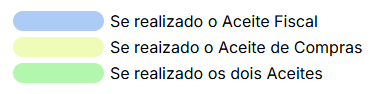
A cor de fundo das colunas **Nota**, **Data Emissão**, **Série**, **Aceite de Compras**, **Usuário Aceite Compras**, **Data Hora Aceite Compras**, **Aceite Fiscal**, **Usuário Aceite Fiscal** e **Data Hora Aceite Fiscal** será alterada para indicar o status de realização do Aceite.\
#### Data Hora Chegada
Exibe a data e o horário do registro de entrada e chegada do documento fiscal.
#### Usuário Recebimento
Exibe o código do usuário responsável pelo recebimento do documento fiscal.
### Botões
***
#### Consultar
Exibe os dados da consulta conforme filtros informados.
#### Limpar
Limpa os dados da tela para nova consulta.
### Perguntas Frequentes
***
[Como consultar as pendências geradas para o setor de compras nas notas de entrada?](https://movidesk.consistem.com.br/kb/pt-br/article/313135)
***
{% hint style="danger" %} **Atenção**
As descrições das principais funcionalidades do sistema estão disponíveis na documentação de [Componentes](/tecnologia/erp/componentes.md).\
A utilização incorreta deste programa pode ocasionar problemas no funcionamento do sistema e nas integrações entre módulos.
{% endhint %}
Esse conteúdo foi útil?
Sim Não
---
# Agent Instructions
This documentation is published with GitBook. GitBook is the documentation platform designed so that both humans and AI agents can read, navigate, and reason over technical content effectively. Learn more at gitbook.com.
## Querying This Documentation
If you need additional information that is not directly available in this page, you can query the documentation dynamically by asking a question.
Perform an HTTP GET request on the current page URL with the `ask` query parameter, and the optional `goal` query parameter:
```
GET https://ajuda.consistem.com.br/modulos/entradas/manuais-de-telas/entradas-estoques/notas-fiscais-de-entrada/monitor-de-pendencias-dos-documentos-de-entrada-x-pedidos-de-compras.md?ask=&goal=
```
`ask` is the immediate question: it should be specific, self-contained, and written in natural language.
`goal` is optional and describes the broader end goal you are ultimately trying to accomplish on behalf of the user. GitBook uses it to tailor the answer towards what is most useful for that goal.
The response will contain a direct answer to the question and relevant excerpts and sources from the documentation.
Use this mechanism when the answer is not explicitly present in the current page, you need clarification or additional context, or you want to retrieve related documentation sections.