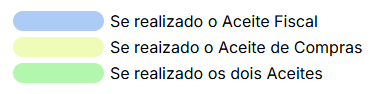
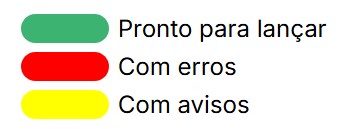
 {% endhint %}
#### Valor Total
Exibe o valor total do documento de entrada.
#### Chave de Acesso DFe
Exibe o número da chave de acesso DFe.
#### CNPJ/CPF do Fornecedor
Exibe o CNPJ ou CPF do fornecedor.
#### Data Emissão
Exibe a data de emissão da nota fiscal.
#### Parâmetro
Exibe o código do parâmetro.
#### Descrição Parâmetro
Exibe a descrição do parâmetro.
#### Espécie
Exibe o código da espécie do documento fiscal.
#### Descrição Espécie
Exibe a descrição da espécie do documento fiscal.
#### Pré-nota
Exibe caixa de seleção informando se possui ou não pré-nota.
#### Conferido
Exibe caixa de seleção informando se houve ou não conferência.
#### Situação
Exibe a descrição da situação da nota.
#### Manifestação
Exibe a situação da manifestação do destinatário.
{% hint style="warning" %} **Importante**
Ao clicar no link na descrição da coluna é apresentado o programa [Histórico Manifestação (CCESN605)](https://ajuda.consistem.com.br/modulos/entradas/manuais-de-telas/entradas-estoques/consultas-de-notas-fiscais-de-entrada/historico-manifestacao) para consulta do histórico.
{% endhint %}
#### Data Limite Manifestar
Exibe a data limite para manifestação da nota.
#### Status Cenário
Exibe o status do cenário.
{% hint style="warning" %} **Importante**
Ao clicar no link na descrição da coluna é apresentado o programa [Consulta de Mensagens (CSMSG)](https://app.gitbook.com/s/0E9n0hpwK2TzblZSHb8i/manuais-de-telas/consulta-de-componentes/consulta-de-mensagens) para visualização das divergências.
{% endhint %}
#### Status de Recebimento
Exibe o status do recebimento.
{% hint style="warning" %} **Importante**
Ao clicar no link na descrição da coluna é apresentado o programa [Resumo do Recebimento da Nota (CCERN605)](https://ajuda.consistem.com.br/modulos/entradas/manuais-de-telas/entradas-estoques/consultas-do-recebimento-das-notas-fiscais-de-entrada/resumo-do-recebimento-da-nota) para visualizar o resumo do recebimento da nota.
{% endhint %}
#### DC (Divergências Comerciais)
Exibe o número de divergências comerciais registradas na nota.
{% hint style="warning" %} **Importante**
Ao clicar no link na descrição da coluna é apresentado o programa [Consulta de Mensagens (CSMSG)](https://app.gitbook.com/s/0E9n0hpwK2TzblZSHb8i/manuais-de-telas/consulta-de-componentes/consulta-de-mensagens) para detalhar as divergências no lançamento do documento fiscal.
{% endhint %}
#### DT (Divergências Todas)
Exibe todas as divergências registradas na nota.
{% hint style="warning" %} **Importante**
Ao clicar no link na descrição da coluna é apresentado o programa [Consulta de Mensagens (CSMSG)](https://app.gitbook.com/s/0E9n0hpwK2TzblZSHb8i/manuais-de-telas/consulta-de-componentes/consulta-de-mensagens) para detalhar as divergências no lançamento do documento fiscal.
{% endhint %}
#### Origem
Exibe a origem da nota fiscal. As opções podem ser:\
\- *Importado XML*: o documento foi importado a partir do XML do documento fiscal;\
\- *Digitado*: o documento foi digitado pelo usuário;\
\- *Importação*: o documento foi gerado a partir do módulo de importação (EDS);\
\- *Outro*: o documento foi gerado por outra fonte não especificada.
#### Aceite Compras
Exibe *Sim* ou *Não* para determinar se teve aceite de compras.
#### Data Hora Aceite Compras
Exibe a data e o horário do aceite de compras.
#### Usuário Aceite Compras
Exibe o nome do auditor/comprador que efetuou o acordo nas condições comerciais da nota.
#### Aceite Fiscal
Exibe *Sim* ou *Não* para identificar se a nota passou pelo crivo da área fiscal e está apta para lançamento ou escrituração.
#### Usuário Aceite Fiscal
Exibe o usuário responsável pelo aceite de compras.
#### Data Hora Aceite Fiscal
Exibe a data e o horário do aceite fiscal.
#### Chave CT-e Nota
Exibe a chave numérica que identifica o CT-e vinculado à nota fiscal.
#### Documento CT-e Nota
Exibe o número do CT-e vinculado à nota fiscal.
#### Cenário
Exibe o código de cenário de capa utilizado no documento de entrada.
{% hint style="info" %} **Nota**
Caso possua uma pendência de seleção de cenário no documento, apresenta a informação *A Definir*.
{% endhint %}
{% hint style="warning" %} **Importante**
Esta coluna fica visível quando o campo **Cenário Ativo**, da [Aba Cenários (CCESN000TAB1)](https://ajuda.consistem.com.br/modulos/entradas/manuais-de-telas/entradas-estoques/configuracoes-do-portal-fiscal/configuracao-do-portal-fiscal/aba-cenarios) do programa [Configuração do Portal Fiscal (CCESN000)](https://ajuda.consistem.com.br/modulos/entradas/manuais-de-telas/entradas-estoques/configuracoes-do-portal-fiscal/configuracao-do-portal-fiscal), estiver selecionado como *Sim*.
{% endhint %}
#### Descrição Cenário
Exibe a descrição do cenário de capa.
{% hint style="warning" %} **Importante**
Esta coluna fica visível quando o campo **Cenário Ativo**, da [Aba Cenários (CCESN000TAB1)](https://ajuda.consistem.com.br/modulos/entradas/manuais-de-telas/entradas-estoques/configuracoes-do-portal-fiscal/configuracao-do-portal-fiscal/aba-cenarios) do programa [Configuração do Portal Fiscal (CCESN000)](https://ajuda.consistem.com.br/modulos/entradas/manuais-de-telas/entradas-estoques/configuracoes-do-portal-fiscal/configuracao-do-portal-fiscal), estiver selecionado como *Sim*.
{% endhint %}
#### Etapa Workflow Recebimento
Exibe a etapa atual do pedido no workflow de recebimento.
{% hint style="warning" %} **Importante**
Ao clicar no link na descrição da coluna e apresentada a etapa atual do pedido no workflow.
{% endhint %}
### Botões
***
#### Notificações
Exibe o históricos de notificações geradas no processo de importação de XML dos documentos fiscais para o Portal Fiscal.
#### Atualizar
Recarrega os dados do documento fiscal pendente exibindo os últimos dados atualizados.
#### Incluir Nota
Apresenta o programa [Nota Fiscal de Entrada (CCESN110)](https://ajuda.consistem.com.br/modulos/entradas/manuais-de-telas/entradas-estoques/notas-fiscais-de-entrada/nota-fiscal-de-entrada) para incluir uma nota fiscal de entrada.
#### Excluir Nota
Exclui a nota selecionada no grid.
#### Lançar Nota
Efetua o lançamento da nota fiscal de entrada.
{% hint style="warning" %} **Importante**
* **Se for selecionado apenas um documento fiscal:** ao clicar no botão **Lançar nota**, o sistema executa o lançamento do documento fiscal de forma *Assistida*, mostrando mensagens e informações sobre o lançamento;\
\- **Se forem selecionados dois ou mais documentos fiscais:** ao clicar no botão **Lançar nota**, o sistema inclui as notas em uma fila de lançamento e apresenta o programa [Nota Fiscal Pendente - Status de Lançamento (CCESN103)](https://ajuda.consistem.com.br/modulos/entradas/manuais-de-telas/entradas-estoques/notas-fiscais-de-entrada/nota-fiscal-pendente-status-de-lancamento), para visualização da fila de lançamento;\
As notas são lançadas de forma *Não Assistida*, onde poderá ser verificado apenas o resultado do lançamento, se lançou corretamente ou gerou algum erro/aviso no lançamento.
{% endhint %}
#### Rejeitar Arquivo
Apresenta o programa [Rejeição de Arquivo - Motivo (CCESN201A)](https://ajuda.consistem.com.br/modulos/entradas/manuais-de-telas/entradas-estoques/notas-fiscais-de-entrada/rejeicao-de-arquivo-motivo) para rejeitar o arquivo importado da nota fiscal selecionada no grid.
#### Erros Importação
Apresenta tela do programa [Consulta de Erros na Importação de Arquivos (CCESN101)](https://ajuda.consistem.com.br/modulos/entradas/manuais-de-telas/entradas-estoques/consultas-de-notas-fiscais-de-entrada/consulta-de-erros-na-importacao-de-arquivos) para exibir os erros de importação dos arquivos.
{% hint style="warning" %} **Importante**
Este botão será habilitado somente quando houver inconsistências na nota.
{% endhint %}
#### Excluir Notas sem XML
Exclui as notas de entrada sem arquivo XML.
#### Status Lançamento
Apresenta o programa [Nota Fiscal Pendente - Status de Lançamento (CCESN103)](https://ajuda.consistem.com.br/modulos/entradas/manuais-de-telas/entradas-estoques/notas-fiscais-de-entrada/nota-fiscal-pendente-status-de-lancamento) para visualizar o status de lançamento dos documentos fiscais.
#### Manifesto CTe
Apresenta o programa [Manifestar Desacordo com CT-e (CCESN215)](https://ajuda.consistem.com.br/modulos/entradas/manuais-de-telas/entradas-estoques/notas-fiscais-de-entrada/manifestar-desacordo-com-ct-e) para efetuar a manifestação de Desacordo de CT-e.
#### Conferir Tags
Apresenta o programa [Conferência de Tag de Devolução (CCFTD150)](https://app.gitbook.com/s/migA2ohuxrj84wih1tu1/manuais-de-telas/comercial-faturamento/controle-de-devolucoes/conferencia-de-tag-de-devolucao) para conferência de tags quando as notas são emitidas pelo representante e importadas pelo portal fiscal.
{% hint style="warning" %} **Importante**
A conferência somente será possível se o representante estiver cadastrado como cliente no programa [Cadastro de Cliente (CCCDB005)](https://app.gitbook.com/s/JAFv73zIUkocB6ArsYjv/manuais-de-telas/clientes/cadastro-de-cliente) e a CFOP configurada no programa [Configuração da Conferência da Devolução (CCFTD140)](https://app.gitbook.com/s/migA2ohuxrj84wih1tu1/manuais-de-telas/comercial-faturamento/configuracoes-do-controle-de-devolucoes/configuracao-da-conferencia-da-devolucao) como retorno de mostruário.
{% endhint %}
#### Busca Cenário
Aplica os cenários nos documentos que estão selecionados no *Check* do grid.
{% hint style="warning" %} **Importante**
Serão reaplicados todos os cenários dos documentos selecionados (Cenário de capa e de item), conforme a definição das regras no programa [Regras de Entrada (CCESN230)](https://ajuda.consistem.com.br/modulos/entradas/manuais-de-telas/entradas-estoques/cadastros-das-notas-fiscais-de-entrada/regras-de-entrada).
{% endhint %}
#### Download Danfe
Realiza o download da Danfe selecionada no grid.
{% hint style="warning" %} **Importante**
Será permitida a seleção no grid somente de documentos do tipo NF-e.
{% endhint %}
#### Aceite Fiscal
Executa o [Aceite Fiscal](https://app.gitbook.com/s/5ufgwdAOed1Yw6ewPAs2/aceite-fiscal) da nota fiscal pendente.
{% hint style="warning" %} **Importante**
O aceite fiscal é uma funcionalidade do recebimento de notas fiscais de entrada. Seu objetivo é segmentar o processo de entrada da nota — originalmente centralizado no programa [Nota Fiscal de Entrada (CCESN110)](https://ajuda.consistem.com.br/modulos/entradas/manuais-de-telas/entradas-estoques/notas-fiscais-de-entrada/nota-fiscal-de-entrada) — em etapas específicas para os setores de compras, fiscal e recebimento/almoxarifado. O aceite fiscal sinaliza que os dados tributários da nota foram revisados, liberando o documento para a etapa seguinte do fluxo de recebimento.
{% endhint %}
### Perguntas Frequentes
***
[Fiz a rejeição de um arquivo XML erroneamente no programa "Nota Fiscal Pendente (CCESN100)". Como importá-lo novamente?](https://movidesk.consistem.com.br/kb/pt-br/article/57452)\
[Como resolver o erro "Manifestação do documento não será realizada" no programa "Nota Fiscal Pendente" (CCESN100)?](https://movidesk.consistem.com.br/kb/pt-br/article/57470)\
[Como realizar o desacordo do CTe através do portal fiscal?](https://movidesk.consistem.com.br/kb/pt-br/article/154225)\
[Por que o sistema exibe o aviso “Tipo de nota com duplicata inválida para CFOP de Entrada”?](https://movidesk.consistem.com.br/kb/pt-br/article/154305)\
[Como registrar crédito ICMS ST na entrada “Bens e Mercadorias Sujeito ao Regime Substituição Trib.” do contribuinte substituído?](https://movidesk.consistem.com.br/kb/pt-br/article/186062)\
[Como realizar a recusa do CTe?](https://movidesk.consistem.com.br/kb/pt-br/article/210006)\
[Como configurar o GED para integrar documentos fiscais com o Portal Fiscal (CCESN100)?](https://movidesk.consistem.com.br/kb/pt-br/article/297418)\
[Como verificar o status de integração dos documentos fiscais do GED com os módulos de Portal Fiscal e Transporte?](https://movidesk.consistem.com.br/kb/pt-br/article/297451)\
[Como calcular o DIFAL nas entradas?](https://movidesk.consistem.com.br/kb/pt-br/article/365966)\
[Como configurar o Portal Fiscal para não permitir lançar nota sem a conferência da Pré-Nota?](https://movidesk.consistem.com.br/kb/pt-br/article/369094)\
[Qual é a funcionalidade dos eventos citados na Manifestação destinatário NF-e?](https://movidesk.consistem.com.br/kb/pt-br/article/441451)\
[O que é necessário para ocorrer a integração das NFS ou NFS-e com o sistema Consistem por meio da plataforma Invoicy?](https://movidesk.consistem.com.br/kb/pt-br/article/541805)
***
{% hint style="danger" %} **Atenção**
As descrições das principais funcionalidades do sistema estão disponíveis na documentação de [Componentes](https://app.gitbook.com/s/FuSXZSnkY0bm1EPoBQFD/erp/componentes7).\
A utilização incorreta deste programa pode ocasionar problemas no funcionamento do sistema e nas integrações entre módulos.
{% endhint %}
{% endhint %}
#### Valor Total
Exibe o valor total do documento de entrada.
#### Chave de Acesso DFe
Exibe o número da chave de acesso DFe.
#### CNPJ/CPF do Fornecedor
Exibe o CNPJ ou CPF do fornecedor.
#### Data Emissão
Exibe a data de emissão da nota fiscal.
#### Parâmetro
Exibe o código do parâmetro.
#### Descrição Parâmetro
Exibe a descrição do parâmetro.
#### Espécie
Exibe o código da espécie do documento fiscal.
#### Descrição Espécie
Exibe a descrição da espécie do documento fiscal.
#### Pré-nota
Exibe caixa de seleção informando se possui ou não pré-nota.
#### Conferido
Exibe caixa de seleção informando se houve ou não conferência.
#### Situação
Exibe a descrição da situação da nota.
#### Manifestação
Exibe a situação da manifestação do destinatário.
{% hint style="warning" %} **Importante**
Ao clicar no link na descrição da coluna é apresentado o programa [Histórico Manifestação (CCESN605)](https://ajuda.consistem.com.br/modulos/entradas/manuais-de-telas/entradas-estoques/consultas-de-notas-fiscais-de-entrada/historico-manifestacao) para consulta do histórico.
{% endhint %}
#### Data Limite Manifestar
Exibe a data limite para manifestação da nota.
#### Status Cenário
Exibe o status do cenário.
{% hint style="warning" %} **Importante**
Ao clicar no link na descrição da coluna é apresentado o programa [Consulta de Mensagens (CSMSG)](https://app.gitbook.com/s/0E9n0hpwK2TzblZSHb8i/manuais-de-telas/consulta-de-componentes/consulta-de-mensagens) para visualização das divergências.
{% endhint %}
#### Status de Recebimento
Exibe o status do recebimento.
{% hint style="warning" %} **Importante**
Ao clicar no link na descrição da coluna é apresentado o programa [Resumo do Recebimento da Nota (CCERN605)](https://ajuda.consistem.com.br/modulos/entradas/manuais-de-telas/entradas-estoques/consultas-do-recebimento-das-notas-fiscais-de-entrada/resumo-do-recebimento-da-nota) para visualizar o resumo do recebimento da nota.
{% endhint %}
#### DC (Divergências Comerciais)
Exibe o número de divergências comerciais registradas na nota.
{% hint style="warning" %} **Importante**
Ao clicar no link na descrição da coluna é apresentado o programa [Consulta de Mensagens (CSMSG)](https://app.gitbook.com/s/0E9n0hpwK2TzblZSHb8i/manuais-de-telas/consulta-de-componentes/consulta-de-mensagens) para detalhar as divergências no lançamento do documento fiscal.
{% endhint %}
#### DT (Divergências Todas)
Exibe todas as divergências registradas na nota.
{% hint style="warning" %} **Importante**
Ao clicar no link na descrição da coluna é apresentado o programa [Consulta de Mensagens (CSMSG)](https://app.gitbook.com/s/0E9n0hpwK2TzblZSHb8i/manuais-de-telas/consulta-de-componentes/consulta-de-mensagens) para detalhar as divergências no lançamento do documento fiscal.
{% endhint %}
#### Origem
Exibe a origem da nota fiscal. As opções podem ser:\
\- *Importado XML*: o documento foi importado a partir do XML do documento fiscal;\
\- *Digitado*: o documento foi digitado pelo usuário;\
\- *Importação*: o documento foi gerado a partir do módulo de importação (EDS);\
\- *Outro*: o documento foi gerado por outra fonte não especificada.
#### Aceite Compras
Exibe *Sim* ou *Não* para determinar se teve aceite de compras.
#### Data Hora Aceite Compras
Exibe a data e o horário do aceite de compras.
#### Usuário Aceite Compras
Exibe o nome do auditor/comprador que efetuou o acordo nas condições comerciais da nota.
#### Aceite Fiscal
Exibe *Sim* ou *Não* para identificar se a nota passou pelo crivo da área fiscal e está apta para lançamento ou escrituração.
#### Usuário Aceite Fiscal
Exibe o usuário responsável pelo aceite de compras.
#### Data Hora Aceite Fiscal
Exibe a data e o horário do aceite fiscal.
#### Chave CT-e Nota
Exibe a chave numérica que identifica o CT-e vinculado à nota fiscal.
#### Documento CT-e Nota
Exibe o número do CT-e vinculado à nota fiscal.
#### Cenário
Exibe o código de cenário de capa utilizado no documento de entrada.
{% hint style="info" %} **Nota**
Caso possua uma pendência de seleção de cenário no documento, apresenta a informação *A Definir*.
{% endhint %}
{% hint style="warning" %} **Importante**
Esta coluna fica visível quando o campo **Cenário Ativo**, da [Aba Cenários (CCESN000TAB1)](https://ajuda.consistem.com.br/modulos/entradas/manuais-de-telas/entradas-estoques/configuracoes-do-portal-fiscal/configuracao-do-portal-fiscal/aba-cenarios) do programa [Configuração do Portal Fiscal (CCESN000)](https://ajuda.consistem.com.br/modulos/entradas/manuais-de-telas/entradas-estoques/configuracoes-do-portal-fiscal/configuracao-do-portal-fiscal), estiver selecionado como *Sim*.
{% endhint %}
#### Descrição Cenário
Exibe a descrição do cenário de capa.
{% hint style="warning" %} **Importante**
Esta coluna fica visível quando o campo **Cenário Ativo**, da [Aba Cenários (CCESN000TAB1)](https://ajuda.consistem.com.br/modulos/entradas/manuais-de-telas/entradas-estoques/configuracoes-do-portal-fiscal/configuracao-do-portal-fiscal/aba-cenarios) do programa [Configuração do Portal Fiscal (CCESN000)](https://ajuda.consistem.com.br/modulos/entradas/manuais-de-telas/entradas-estoques/configuracoes-do-portal-fiscal/configuracao-do-portal-fiscal), estiver selecionado como *Sim*.
{% endhint %}
#### Etapa Workflow Recebimento
Exibe a etapa atual do pedido no workflow de recebimento.
{% hint style="warning" %} **Importante**
Ao clicar no link na descrição da coluna e apresentada a etapa atual do pedido no workflow.
{% endhint %}
### Botões
***
#### Notificações
Exibe o históricos de notificações geradas no processo de importação de XML dos documentos fiscais para o Portal Fiscal.
#### Atualizar
Recarrega os dados do documento fiscal pendente exibindo os últimos dados atualizados.
#### Incluir Nota
Apresenta o programa [Nota Fiscal de Entrada (CCESN110)](https://ajuda.consistem.com.br/modulos/entradas/manuais-de-telas/entradas-estoques/notas-fiscais-de-entrada/nota-fiscal-de-entrada) para incluir uma nota fiscal de entrada.
#### Excluir Nota
Exclui a nota selecionada no grid.
#### Lançar Nota
Efetua o lançamento da nota fiscal de entrada.
{% hint style="warning" %} **Importante**
* **Se for selecionado apenas um documento fiscal:** ao clicar no botão **Lançar nota**, o sistema executa o lançamento do documento fiscal de forma *Assistida*, mostrando mensagens e informações sobre o lançamento;\
\- **Se forem selecionados dois ou mais documentos fiscais:** ao clicar no botão **Lançar nota**, o sistema inclui as notas em uma fila de lançamento e apresenta o programa [Nota Fiscal Pendente - Status de Lançamento (CCESN103)](https://ajuda.consistem.com.br/modulos/entradas/manuais-de-telas/entradas-estoques/notas-fiscais-de-entrada/nota-fiscal-pendente-status-de-lancamento), para visualização da fila de lançamento;\
As notas são lançadas de forma *Não Assistida*, onde poderá ser verificado apenas o resultado do lançamento, se lançou corretamente ou gerou algum erro/aviso no lançamento.
{% endhint %}
#### Rejeitar Arquivo
Apresenta o programa [Rejeição de Arquivo - Motivo (CCESN201A)](https://ajuda.consistem.com.br/modulos/entradas/manuais-de-telas/entradas-estoques/notas-fiscais-de-entrada/rejeicao-de-arquivo-motivo) para rejeitar o arquivo importado da nota fiscal selecionada no grid.
#### Erros Importação
Apresenta tela do programa [Consulta de Erros na Importação de Arquivos (CCESN101)](https://ajuda.consistem.com.br/modulos/entradas/manuais-de-telas/entradas-estoques/consultas-de-notas-fiscais-de-entrada/consulta-de-erros-na-importacao-de-arquivos) para exibir os erros de importação dos arquivos.
{% hint style="warning" %} **Importante**
Este botão será habilitado somente quando houver inconsistências na nota.
{% endhint %}
#### Excluir Notas sem XML
Exclui as notas de entrada sem arquivo XML.
#### Status Lançamento
Apresenta o programa [Nota Fiscal Pendente - Status de Lançamento (CCESN103)](https://ajuda.consistem.com.br/modulos/entradas/manuais-de-telas/entradas-estoques/notas-fiscais-de-entrada/nota-fiscal-pendente-status-de-lancamento) para visualizar o status de lançamento dos documentos fiscais.
#### Manifesto CTe
Apresenta o programa [Manifestar Desacordo com CT-e (CCESN215)](https://ajuda.consistem.com.br/modulos/entradas/manuais-de-telas/entradas-estoques/notas-fiscais-de-entrada/manifestar-desacordo-com-ct-e) para efetuar a manifestação de Desacordo de CT-e.
#### Conferir Tags
Apresenta o programa [Conferência de Tag de Devolução (CCFTD150)](https://app.gitbook.com/s/migA2ohuxrj84wih1tu1/manuais-de-telas/comercial-faturamento/controle-de-devolucoes/conferencia-de-tag-de-devolucao) para conferência de tags quando as notas são emitidas pelo representante e importadas pelo portal fiscal.
{% hint style="warning" %} **Importante**
A conferência somente será possível se o representante estiver cadastrado como cliente no programa [Cadastro de Cliente (CCCDB005)](https://app.gitbook.com/s/JAFv73zIUkocB6ArsYjv/manuais-de-telas/clientes/cadastro-de-cliente) e a CFOP configurada no programa [Configuração da Conferência da Devolução (CCFTD140)](https://app.gitbook.com/s/migA2ohuxrj84wih1tu1/manuais-de-telas/comercial-faturamento/configuracoes-do-controle-de-devolucoes/configuracao-da-conferencia-da-devolucao) como retorno de mostruário.
{% endhint %}
#### Busca Cenário
Aplica os cenários nos documentos que estão selecionados no *Check* do grid.
{% hint style="warning" %} **Importante**
Serão reaplicados todos os cenários dos documentos selecionados (Cenário de capa e de item), conforme a definição das regras no programa [Regras de Entrada (CCESN230)](https://ajuda.consistem.com.br/modulos/entradas/manuais-de-telas/entradas-estoques/cadastros-das-notas-fiscais-de-entrada/regras-de-entrada).
{% endhint %}
#### Download Danfe
Realiza o download da Danfe selecionada no grid.
{% hint style="warning" %} **Importante**
Será permitida a seleção no grid somente de documentos do tipo NF-e.
{% endhint %}
#### Aceite Fiscal
Executa o [Aceite Fiscal](https://app.gitbook.com/s/5ufgwdAOed1Yw6ewPAs2/aceite-fiscal) da nota fiscal pendente.
{% hint style="warning" %} **Importante**
O aceite fiscal é uma funcionalidade do recebimento de notas fiscais de entrada. Seu objetivo é segmentar o processo de entrada da nota — originalmente centralizado no programa [Nota Fiscal de Entrada (CCESN110)](https://ajuda.consistem.com.br/modulos/entradas/manuais-de-telas/entradas-estoques/notas-fiscais-de-entrada/nota-fiscal-de-entrada) — em etapas específicas para os setores de compras, fiscal e recebimento/almoxarifado. O aceite fiscal sinaliza que os dados tributários da nota foram revisados, liberando o documento para a etapa seguinte do fluxo de recebimento.
{% endhint %}
### Perguntas Frequentes
***
[Fiz a rejeição de um arquivo XML erroneamente no programa "Nota Fiscal Pendente (CCESN100)". Como importá-lo novamente?](https://movidesk.consistem.com.br/kb/pt-br/article/57452)\
[Como resolver o erro "Manifestação do documento não será realizada" no programa "Nota Fiscal Pendente" (CCESN100)?](https://movidesk.consistem.com.br/kb/pt-br/article/57470)\
[Como realizar o desacordo do CTe através do portal fiscal?](https://movidesk.consistem.com.br/kb/pt-br/article/154225)\
[Por que o sistema exibe o aviso “Tipo de nota com duplicata inválida para CFOP de Entrada”?](https://movidesk.consistem.com.br/kb/pt-br/article/154305)\
[Como registrar crédito ICMS ST na entrada “Bens e Mercadorias Sujeito ao Regime Substituição Trib.” do contribuinte substituído?](https://movidesk.consistem.com.br/kb/pt-br/article/186062)\
[Como realizar a recusa do CTe?](https://movidesk.consistem.com.br/kb/pt-br/article/210006)\
[Como configurar o GED para integrar documentos fiscais com o Portal Fiscal (CCESN100)?](https://movidesk.consistem.com.br/kb/pt-br/article/297418)\
[Como verificar o status de integração dos documentos fiscais do GED com os módulos de Portal Fiscal e Transporte?](https://movidesk.consistem.com.br/kb/pt-br/article/297451)\
[Como calcular o DIFAL nas entradas?](https://movidesk.consistem.com.br/kb/pt-br/article/365966)\
[Como configurar o Portal Fiscal para não permitir lançar nota sem a conferência da Pré-Nota?](https://movidesk.consistem.com.br/kb/pt-br/article/369094)\
[Qual é a funcionalidade dos eventos citados na Manifestação destinatário NF-e?](https://movidesk.consistem.com.br/kb/pt-br/article/441451)\
[O que é necessário para ocorrer a integração das NFS ou NFS-e com o sistema Consistem por meio da plataforma Invoicy?](https://movidesk.consistem.com.br/kb/pt-br/article/541805)
***
{% hint style="danger" %} **Atenção**
As descrições das principais funcionalidades do sistema estão disponíveis na documentação de [Componentes](https://app.gitbook.com/s/FuSXZSnkY0bm1EPoBQFD/erp/componentes7).\
A utilização incorreta deste programa pode ocasionar problemas no funcionamento do sistema e nas integrações entre módulos.
{% endhint %}
Esse conteúdo foi útil?