Loading...
Loading...
Loading...
Loading...
Loading...
Loading...
Loading...
Loading...
Loading...
Loading...
Loading...
Loading...
Loading...
Loading...
Loading...
Loading...
Loading...
Loading...
Loading...
Loading...
Loading...
Loading...
Loading...
Loading...
Loading...
Loading...
Loading...
Loading...
Loading...
Loading...
Loading...
Loading...
Loading...
Loading...
Loading...
Loading...
Loading...
Loading...
Loading...
Loading...
Loading...
Loading...
Loading...
Loading...
Loading...
Loading...
Loading...
Loading...
Loading...
Loading...
Loading...
Loading...
Loading...
Loading...
Loading...
Loading...
Loading...
Loading...
Loading...
Loading...
Loading...
Loading...
Loading...
Loading...
Loading...
Loading...
Loading...
Loading...
Loading...
Loading...
Loading...
Loading...
Loading...
Loading...
Loading...
Loading...
Loading...
Loading...
Loading...
Loading...
Loading...
Loading...
Loading...
Loading...
Loading...
Loading...
Loading...
Loading...
Loading...
Loading...
Loading...
Loading...
Loading...
Loading...
Loading...
Loading...
Loading...
Loading...
Loading...
Módulo Entradas
O módulo de Entradas é essencial para uma gestão eficiente de estoque, oferecendo ferramentas para o controle completo de movimentações, conferência de saldos e lançamento de documentos fiscais, como notas fiscais eletrônicas e de serviço. Ele também integra pedidos de compras diretamente com os fornecedores, otimizando o processo de aquisição.
Programa: CCESS270
Esta documentação é válida para todas as versões do Consistem ERP.
Não há.
Módulo: Entradas - Compras - e-Procurement Grupo: Cadastros Gerais de Compras
O objetivo deste programa é realizar o cadastro dos tipos de frete que serão utilizados nas negociações das compras efetuadas pela empresa. Se não houver informação cadastrada, serão gerados automaticamente os seguintes cadastros: 1 – FAS Modalidade - 1; 2 – CIF Modalidade - 1; 3 – FOB Modalidade - 2
Campos assinalados com | são de preenchimento obrigatório.
Informar o código para identificar o tipo de frete que está sendo cadastrado.
Atenção
Não será permitido alterar e/ou excluir os códigos 1, 2 e 3.
Informar a descrição para o tipo de frete que está sendo cadastrado.
Selecionar a modalidade do tipo de frete que está sendo cadastrado. As opções são: 1 - Por conta do emitente; 2 - Por conta do destinatário.
Selecionar o status do tipo de frete que está sendo cadastrado. As opções são: 0 - Inativo; 1 - Ativo.
Salva as informações da tela.
Exclui a linha selecionada no grid.
Limpa as informações descritas na tela e retorna ao campo Código.
Atenção
As descrições das principais funcionalidades do sistema estão disponíveis na documentação de . A utilização incorreta deste programa pode ocasionar problemas no funcionamento do sistema e nas integrações entre módulos.
Módulo: Entradas - Compras - e-Procurement Grupo: Cadastros Gerais de Compras Condições de Pagamento (CCESU160) Botão Novo Opção 1-Importação Cadastro de Condição de Pagamento - Importação (CCESU160B)
O objetivo desta aba é cadastrar os dados gerais do pedido para o cadastro da condição de pagamento.
Campos assinalados com | são de preenchimento obrigatório.
Informar uma descrição para a condição de pagamento.
Selecionar a situação da condição de pagamento. As opções são: - Ativo - Inativo
Atenção
As descrições das principais funcionalidades do sistema estão disponíveis na documentação de . A utilização incorreta deste programa pode ocasionar problemas no funcionamento do sistema e nas integrações entre módulos.
Programa: CCESU160B
Esta documentação é válida para as versões 7.5 e 7.6 do Consistem ERP.
Não há.
Módulo: Entradas - Compras - e-Procurement Grupo: Cadastros Gerais de Compras Botão Novo Opção 1-Importação
O objetivo deste programa é cadastrar condição de pagamento específica para importação. Esta tela é composta por:
Campos assinalados com | são de preenchimento obrigatório.
Exibe o código da condição de pagamento.
Salva as informações da tela.
Salva as informações da tela e habilita os campos para novo registro.
Limpa as informações descritas na tela e retorna ao programa .
Atenção
As descrições das principais funcionalidades do sistema estão disponíveis na documentação de . A utilização incorreta deste programa pode ocasionar problemas no funcionamento do sistema e nas integrações entre módulos.
Programa: CCESU160BTAB2
Esta documentação é válida para as versões 7.5 e 7.6 do Consistem ERP.
Não há.
Módulo: Entradas - Compras - e-Procurement Grupo: Cadastros Gerais de Compras Botão Novo Opção 1-Importação
O objetivo desta aba é cadastrar as parcelas que serão consideradas na condição de pagamento.
Informar o número da parcela.
Selecionar a informação que será utilizada como "base" para o cálculo da parcela. As opções são: - Pedido: data de emissão do pedido como data base; - Embarque: data do embarque da importação como data base; - Desembaraço: data da emissão do desembaraço como data base; - Entrega: data da entrega da mercadoria na empresa como data base.
Informar a quantidade de dias da parcela com base na data da coluna Origem Data Base.
Informar o percentual a ser aplicado sobre o valor total da importação para cálculo da parcela.
Importante
A soma do percentual de todas as parcelas deve totalizar 100% na condição de pagamento.
Habilita as colunas permitidas para alteração dos dados.
Habilita as colunas permitidas para a inclusão de novos dados.
Exclui a linha selecionada no grid.
Atenção
As descrições das principais funcionalidades do sistema estão disponíveis na documentação de . A utilização incorreta deste programa pode ocasionar problemas no funcionamento do sistema e nas integrações entre módulos.
Programa: CCESU005A
Esta documentação é válida para todas as versões do Consistem ERP.
Não há.
Módulo: Entradas - Compras - e-Procurement Grupo: Cadastros Gerais de Compras Botões Manutenção ou Incluir
O objetivo deste programa é incluir novas famílias de produto no programa ou alterar as configurações de famílias cadastradas.
Campos assinalados com | são de preenchimento obrigatório.
Informar o código da família de produto para cadastro.
Informar a descrição para a família de produto.
Selecionar a situação da família de produtos cadastrada. As opções são: - Ativo; - Inativo.
Salva as informações da tela.
Limpa as informações descritas na tela e retorna ao campo Família do Produto.
Atenção
As descrições das principais funcionalidades do sistema estão disponíveis na documentação de . A utilização incorreta deste programa pode ocasionar problemas no funcionamento do sistema e nas integrações entre módulos.
Programa: CCESU010A
Esta documentação é válida para todas as versões do Consistem ERP.
Não há.
Módulo: Entradas - Compras - e-Procurement Grupo: Cadastros Gerais de Compras Coluna Editar de uma subfamília.
O objetivo deste programa é realizar a manutenção das máscaras de uma subfamília.
Campos assinalados com | são de preenchimento obrigatório.
Exibe o código da família do produto.
Exibe o código da subfamília do produto.
Exibe a máscara do produto selecionado.
Exibe a descrição do produto selecionado.
Apresenta o programa .
Exclui a máscara selecionada no grid.
Atenção
As descrições das principais funcionalidades do sistema estão disponíveis na documentação de . A utilização incorreta deste programa pode ocasionar problemas no funcionamento do sistema e nas integrações entre módulos.
Programa: CCESU160A
Esta documentação é válida para as versões 7.5 e 7.6 do Consistem ERP.
Não há.
Módulo: Entradas - Compras - e-Procurement Grupo: Cadastros Gerais de Compras Botão Novo Opção 1-Normal
O objetivo deste programa é cadastrar condição de pagamento do tipo Normal. Esta tela é composta por:
Campos assinalados com | são de preenchimento obrigatório.
Exibe o código da condição de pagamento.
Salva as informações da tela.
Salva as informações da tela e habilita os campos para novo registro.
Limpa as informações descritas na tela e retorna ao programa .
Atenção
As descrições das principais funcionalidades do sistema estão disponíveis na documentação de . A utilização incorreta deste programa pode ocasionar problemas no funcionamento do sistema e nas integrações entre módulos.
Programa: CCESU031
Esta documentação é válida para todas as versões do Consistem ERP.
Não há.
Módulo: Entradas - Compras - E-Procurement Grupo: Cadastros Gerais de Compras
O objetivo deste programa é consultar as políticas do fluxo de aprovação do pedido.
Campos assinalados com | são de preenchimento obrigatório.
Selecionar a situação do fluxo para o cadastro. As opções são: - Ativo; - Inativo; - Todos.
Apresenta o programa .
Atenção
As descrições das principais funcionalidades do sistema estão disponíveis na documentação de . A utilização incorreta deste programa pode ocasionar problemas no funcionamento do sistema e nas integrações entre módulos.
Programa: CCESS101
Esta documentação é válida para todas as versões do Consistem ERP.
Não há.
Módulo: Entradas - Compras - e-Procurement Grupo: Cadastros Gerais de Compras
Realizar o cadastro de diferentes endereços de entrega para as compras realizadas e das informações complementares que irão auxiliar na exatidão da entrega. Na digitação do pedido de compra, os locais de entrega serão apresentados para seleção.
Campos assinalados com | são de preenchimento obrigatório.
Informar o código para identificar o local de entrega que está sendo cadastrado.
Informar a descrição do local de entrega que está sendo cadastrado.
Atenção
As descrições das principais funcionalidades do sistema estão disponíveis na documentação de . A utilização incorreta deste programa pode ocasionar problemas no funcionamento do sistema e nas integrações entre módulos.
Programa: CCESS103
Esta documentação é válida para todas as versões do Consistem ERP.
Não há.
Módulo: Entradas - Compras - e-Procurement Grupo: Cadastros Gerais de Compras
O objetivo deste programa é realizar o cadastro de diferentes endereços de cobrança das compras realizadas e das informações complementares quando necessário. Na digitação do pedido de compra, os locais de cobrança serão apresentados para seleção.
Campos assinalados com | são de preenchimento obrigatório.
Informar o código para identificar o local de cobrança que está sendo cadastrado.
Informar a descrição do local de cobrança que está sendo cadastrado.
Atenção
As descrições das principais funcionalidades do sistema estão disponíveis na documentação de . A utilização incorreta deste programa pode ocasionar problemas no funcionamento do sistema e nas integrações entre módulos.
Módulo: Entradas - Compras - e-Procurement Grupo: Cadastros Gerais de Compras
O objetivo deste programa é realizar o cadastro das famílias de produto para facilitar o relacionamento entre os produtos, solicitantes, compradores e fornecedores.
Importante
A definição de famílias de produto tem por objetivo a classificação dos produtos e serviços em grupos. Esta definição é importante para determinar os produtos que poderão ser solicitados por um solicitante, os produtos que devem ser analisados por um comprador e os fornecedores que atendem a demanda. Neste programa serão consultadas as famílias de produto e as subfamílias, que serão diferenciadas pelos valores informados na máscara, por exemplo: 001.000: Fios (primeiro nível); 001.001: Fios Sintéticos (segundo nível); 001.002: Fios Naturais (segundo nível).
Campos assinalados com | são de preenchimento obrigatório.
Marcar este campo se deseja incluir as famílias de produtos com situação Inativo na consulta.
Exibe o código da família de produto cadastrado no programa Cadastro de Família de Produto (CCESU005A).
Importante
Ao clicar nos sinais de mais (+) e menos (-) é possível exibir ou agrupar as informações das famílias de produtos.
Exibe a descrição da família de produto.
Exibe a situação da família de produto. As opções são: - Ativo; - Inativo.
Importante
Estas informações são cadastradas no programa Cadastro de Família de Produto (CCESU005A).
Apresenta o programa Cadastro de Família de Produto (CCESU005A) para atualização das configurações da família de produto selecionada no grid.
Apresenta o programa Cadastro de Família de Produto (CCESU005A) para nova configuração.
Exclui a configuração de família de produto selecionada no grid.
Importante
Este programa não permite excluir famílias de produto já relacionadas a produtos, fornecedores, compradores ou solicitantes, somente inativá-las.
Atenção
As descrições das principais funcionalidades do sistema estão disponíveis na documentação de . A utilização incorreta deste programa pode ocasionar problemas no funcionamento do sistema e nas integrações entre módulos.
Módulo: Entradas - Compras - e-Procurement Grupo: Cadastros Gerais de Compras
O objetivo deste programa é realizar o cadastro e dar manutenção nas condições de pagamento utilizadas na digitação dos pedidos de compra. A condição de pagamento é utilizada para o cálculo do vencimento dos documentos para o Contas a Pagar.
Campos assinalados com | são de preenchimento obrigatório.
Marcar a situação da condição de pagamento para filtrar o grid. As opções são: - Todos - Inativos
Ao clicar no link na descrição da coluna são apresentados os seguintes programas: - Cadastro de Condição de Pagamento - Normal (CCESU160A): caso o tipo da condição seja Normal - Cadastro de Condição de Pagamento - Importação (CCESU160B): caso o tipo da condição seja Importação
Ao clicar no link na descrição da coluna, as seguintes ações ficam disponíveis: - Visualizar: apresenta o programa Cadastro de Condição de Pagamento - Normal (CCESU160A) ou Cadastro de Condição de Pagamento - Importação (CCESU160B) para visualizar os detalhes da condição. - Excluir: remove a linha selecionada do grid. - Duplicar: apresenta o programa Cadastro de Condição de Pagamento - Normal (CCESU160A) ou Cadastro de Condição de Pagamento - Importação (CCESU160B) com os dados da linha para duplicação.
Exibe o código da condição de pagamento.
Exibe o tipo de condição de pagamento. As opções podem ser: - Normal - Importação
Exibe a descrição da condição de pagamento.
Exibe a situação da condição de pagamento. As opções podem ser: - Ativo - Inativo
Apresenta as opções de seleção para criação de um novo pedido. As opções são: - 1-Normal: para cadastrar condição de pagamento do tipo Normal, executa o programa Cadastro de Condição de Pagamento - Normal (CCESU160A). - 2-Importação: para cadastrar condição de pagamento do tipo Importação, executa o programa Cadastro de Condição de Pagamento - Importação (CCESU160B).
Atenção
As descrições das principais funcionalidades do sistema estão disponíveis na documentação de . A utilização incorreta deste programa pode ocasionar problemas no funcionamento do sistema e nas integrações entre módulos.
Módulo: Entradas - Compras - e-Procurement Grupo: Cadastros Gerais de Compras
O objetivo deste programa é consultar as políticas do fluxo de aprovação do pedido.
Campos assinalados com | são de preenchimento obrigatório.
Selecionar a situação do fluxo para o cadastro. As opções são: - Ativo; - Inativo; - Todos.
Apresenta o programa Cadastro de Políticas do Fluxo de Aprovação (CCESU031A).
Atenção
As descrições das principais funcionalidades do sistema estão disponíveis na documentação de . A utilização incorreta deste programa pode ocasionar problemas no funcionamento do sistema e nas integrações entre módulos.
Módulo: Entradas - Compras - EProcurement Grupo: Cadastros Gerais de Compras
O objetivo deste programa é cadastrar a tolerância na entrada de nota por família de produto.
Campos assinalados com | são de preenchimento obrigatório.
Informar o código da família do produto.
Selecionar o tipo de tolerância. As opções são: - Não - Por Percentual a Maior - Por Valor - Por Percentual a Maior/Menor
Informar o percentual de tolerância para a quantidade.
Informar o percentual de tolerância para o valor unitário.
Informar o percentual de tolerância para valor total.
Salva as informações da tela.
Permite excluir o cadastrado de tolerância.
Limpa as informações descritas na tela e retorna ao programa principal.
Atenção
As descrições das principais funcionalidades do sistema estão disponíveis na documentação de . A utilização incorreta deste programa pode ocasionar problemas no funcionamento do sistema e nas integrações entre módulos.
Módulo: Entradas - Compras - e-Procurement Grupo: Cadastros Gerais de Compras Cadastro de Fluxo de Aprovação (CCESU030)
O objetivo desta aba é cadastrar os dados para aprovação controlando a variação de valor da compra.
Importante
Ao ativar a opção, o bloqueio do pedido ocorrerá somente quando ambos os critérios de variação e valor estiverem simultaneamente dentro do intervalo configurado para o aprovador no fluxo.
Campos assinalados com | são de preenchimento obrigatório.
Informar Sim ou Não se o valor de compra será validado.
Selecionar o tipo do valor de origem comparativo. As opções são: - Custo Médio Estoque - Preço Última Compra - Tabela de Valorização dos Insumos
Informar a tabela de preço dos valores de insumos para o cadastro do fluxo de aprovação.
Importante
Este campo fica disponível quando a opção Tabela de Valorização dos Insumos for selecionada no campo Origem Comparativo.
Selecionar o tipo de informação para o item sem preço. As opções são: - Bloquear - Liberar
Atenção
As descrições das principais funcionalidades do sistema estão disponíveis na documentação de . A utilização incorreta deste programa pode ocasionar problemas no funcionamento do sistema e nas integrações entre módulos.
Módulo: Entradas - Compras - e-Procurement Grupo: Compra Cadastro de Contrato de Compra (CCESU035) Botão Anexo
Neste programa o comprador pode incluir, baixar ou remover os arquivos relacionados ao contrato de compra.
O grid lista o nome dos arquivos gravados como anexo do contrato.
Apresenta tela para selecionar o arquivo para anexar ao contrato.
Apresenta tela para selecionar o diretório para gravação do arquivo.
Exclui o arquivo selecionado indicado pelo cursor no grid.
Atenção
As descrições das principais funcionalidades do sistema estão disponíveis na documentação de . A utilização incorreta deste programa pode ocasionar problemas no funcionamento do sistema e nas integrações entre módulos.
Módulo: Entradas - Compras - e-Procurement Grupo: Cadastros Gerais de Compras
O objetivo deste programa é cadastrar o fluxo de aprovação e definir os centros de custo e famílias de produtos em que será aplicado, e determinar os perfis de aprovador que efetuam a autorização de uma solicitação ou pedido no fluxo criado. Esta tela é composta por: Aba Dados Gerais (CCESU030TAB1) Aba Variação Valor (CCESU030TAB2) Aba Aprovadores (CCESU030TAB3)
Campos assinalados com | são de preenchimento obrigatório.
Informar o código para o cadastro do fluxo de aprovação. É sugerido o código sequencial disponível, mas é possível alterar.
Salva as informações da tela.
Limpa as informações descritas na tela e retorna ao campo Código para novo cadastro.
Qual a finalidade da coluna Controla Valor Limite no programa CCESU030? Como configurar a aprovação de compras para os aprovadores que pertencem ao mesmo fluxo? Como definir os níveis de liberação de e-mails para aprovação de pedidos?
Atenção
As descrições das principais funcionalidades do sistema estão disponíveis na documentação de . A utilização incorreta deste programa pode ocasionar problemas no funcionamento do sistema e nas integrações entre módulos.
Módulo: Entradas - Compras - e-Procurement Grupo - Compra Geração de Pedido de Compra (CCESU090) ou Consulta de Pedido de Compra (CCESU650) Botão Contato
O objetivo deste programa é informar o contato do fornecedor para o pedido de compra selecionado no programa principal.
Campos assinalados com | são de preenchimento obrigatório.
Selecionar o contato para o pedido de compra.
Exibe o número do telefone do contato selecionado, mas é possível alterar.
Exibe o endereço de e-mail do contato selecionado, mas é possível alterar.
Exibe o endereço adicional de e-mail para envio das notificações ao fornecedor, mas é possível alterar.
Salva ou cancela as informações.
Como alterar o contato de e-mail para notificação do pedido de compras? Ao realizar a notificação do pedido de compra no programa CCESU115A está sendo apresentada uma mensagem. Como resolver?
Atenção
As descrições das principais funcionalidades do sistema estão disponíveis na documentação de . A utilização incorreta deste programa pode ocasionar problemas no funcionamento do sistema e nas integrações entre módulos.
Módulo: Entradas - Compras - e-Procurement Grupo: Cadastros Gerais de Compras Condições de Pagamento (CCESU160) Botão Novo Opção 1-Normal Cadastro de Condição de Pagamento - Normal (CCESU160A)
O objetivo desta aba é cadastrar os dados gerais da condição de pagamento.
Campos assinalados com | são de preenchimento obrigatório.
Informar uma descrição para a condição de pagamento, como "À vista", "7 dias", "30/60/90 dias".
Selecionar a condição de pagamento/prazo de carência para dar início ao cálculo das parcelas. As opções são: 0 - Não possui carência 1 - Fora o Mês: O prazo será calculado a partir do primeiro dia do mês imediatamente posterior à data da venda. 2 - Fora Quinzena: O prazo será calculado a partir do primeiro dia da quinzena subsequente à data da venda. 3 - Fora a Semana: O prazo será calculado a partir do primeiro dia útil da semana seguinte à data da venda.
Selecionar a situação da condição de pagamento. As opções são: - Ativo - Inativo
Atenção
As descrições das principais funcionalidades do sistema estão disponíveis na documentação de . A utilização incorreta deste programa pode ocasionar problemas no funcionamento do sistema e nas integrações entre módulos.
Módulo: Entradas - Compras - e-Procurement Grupo: Compra
O objetivo deste programa é permitir que o comprador informe uma condição de pagamento diferenciada, sem a necessidade de cadastrar uma nova condição de pagamento. Além de informar o prazo em dias ou em uma data específica, o comprador também pode informar o percentual ou valor que a parcela representa.
Informar o número de dias para o pagamento a partir da emissão do pedido.
Informar a data de vencimento da parcela.
Importante
Este campo somente será disponibilizado caso esta rotina tenha sido acessada por um dos programas abaixo: - Manutenção e Geração do Pedido de Compra (CCESU062) - Geração de Pedido de Compra (CCESU090)
Informar a proporção que a parcela representa.
Informar o valor da parcela.
Importante
Este campo somente será disponibilizado caso esta rotina tenha sido acessada por um dos programas abaixo: - Manutenção e Geração do Pedido de Compra (CCESU062) - Geração de Pedido de Compra (CCESU090)
Habilita as colunas do grid para alteração das informações.
Abre uma nova linha no grid para inclusão de informações.
Exclui a configuração da parcela selecionada, indicada pelo cursor no grid.
Atenção
As descrições das principais funcionalidades do sistema estão disponíveis na documentação de . A utilização incorreta deste programa pode ocasionar problemas no funcionamento do sistema e nas integrações entre módulos.
Módulo: Entradas - Compras - e-Procurement Grupo: Compra
O objetivo deste programa é realizar a análise de reposição do estoque de compras, incluindo o cálculo pelo movimento de estoque como consumo ou faturamento. Esta tela é composta por: Aba Filtros (CCESUE100TAB1) Aba Reposição (CCESUE100TAB2)
Atenção
As descrições das principais funcionalidades do sistema estão disponíveis na documentação de . A utilização incorreta deste programa pode ocasionar problemas no funcionamento do sistema e nas integrações entre módulos.
Módulo: Menu Compras - E-Procurement Grupo: Cadastros Gerais de Compras
O objetivo deste programa é cadastrar os motivos da justificativa da alteração no recebimento.
Campos assinalados com | são de preenchimento obrigatório.
Selecionar o tipo de motivo para a justificativa. As opções são: - Retorno de Solicitação - Cancelamento de Solicitação - Retorno de Pedido - Cancelamento de Pedido - Alteração de Proposta - Geração de Notificação - Rejeição de Pedido - Aprovação - Solicitar Liberação Pedido - Aprovar Divergência Pedido - Recusar Divergência Pedido - Estorno do Recebimento - Cancelamento do Recebimento
Informar o código do motivo para a justificativa.
Informar a descrição para o motivo da justificativa.
Selecionar a situação do motivo. As opções são: - Ativo - Inativo
Salva as informações da tela.
Limpa as informações descritas na tela e retorna ao campo Tipo Motivo.
Atenção
As descrições das principais funcionalidades do sistema estão disponíveis na documentação de . A utilização incorreta deste programa pode ocasionar problemas no funcionamento do sistema e nas integrações entre módulos.
Módulo: Entradas - Compras - e-Procurement Grupo: Compra
O objetivo deste programa é alterar o perfil do comprador do pedido.
Campos assinalados com | são de preenchimento obrigatório.
Informar o código do perfil que o comprador logado deverá assumir.
Confirma a alteração do perfil do comprador do pedido.
Atenção
As descrições das principais funcionalidades do sistema estão disponíveis na documentação de . A utilização incorreta deste programa pode ocasionar problemas no funcionamento do sistema e nas integrações entre módulos.
Programa: CCESS102
Esta documentação é válida para a versão 7.4 do Consistem ERP.
Não há.
Módulo: Entradas - Compras - e-Procurement Grupo: Cadastros Gerais de Compras
O objetivo deste programa é realizar o cadastro das condições de pagamento utilizadas na digitação dos pedidos de compras. A condição de pagamento selecionada será utilizada para o cálculo do vencimento dos documentos no Contas a Pagar.
Campos assinalados com | são de preenchimento obrigatório.
Informar o código para identificar a condição de pagamento que está sendo cadastrada.
Selecionar o prazo de carência para determinar a condição de pagamento que será considerada apenas no próximo mês. As opções são: 0 - Não 1 - Fora o Mês: o prazo será contado a partir do primeiro dia do mês seguinte da data que foi efetuada a venda; 2 - Fora Quinzena: o prazo será contado a partir do primeiro dia da quinzena seguinte da data que foi efetuada a venda; 3 - Fora a Semana: o prazo será contado a partir do primeiro dia da semana seguinte da data que foi efetuada a venda.
Informar a descrição da condição de pagamento que está sendo cadastrada.
Exemplo
à vista - 7 dias - 30/60/90 dias
Informar a quantidade de dias para cálculo do(s) vencimento(s) do Contas a Pagar, de acordo com a descrição da condição de pagamento.
Importante
Ao teclar Enter, será exibida a tela de confirmação para salvar as alterações.
Atenção
As descrições das principais funcionalidades do sistema estão disponíveis na documentação de . A utilização incorreta deste programa pode ocasionar problemas no funcionamento do sistema e nas integrações entre módulos.
Programa: CCESU009
Esta documentação é válida para todas as versões do Consistem ERP.
Não há.
Módulo: Entradas - Compras - e-Procurement Grupo: Cadastros Gerais de Compras Botão Incluir Máscara
Este programa tem a finalidade de permitir o relacionamento das Máscaras de Produtos a Família de Produto Selecionada, de forma massiva, portando, podendo relacionar inúmeras Máscaras a Família informada, simultaneamente, através da marcação no CheckBox da linha da Máscara ou a remoção da Máscara através da desmarcação do CheckBox.
Campos assinalados com | são de preenchimento obrigatório.
Informar a descrição do produto para que sejam filtradas as máscaras que aparecerão no grid, permitindo seu relacionamento a família de produto.
Informar o código da máscara do produto para que sejam filtradas as máscaras que aparecerão no grid, permitindo seu relacionamento a família de produto.
Determinar a opção de máscara para consulta dos produtos cadastrados. As opções são: Analíticos/Sintéticos Analíticos Sintéticos
Informar o código da família de produto em que o produto deve ser relacionado.
Importante
Este campo será habilitado se este programa for acessado via menu.
Permite marcar ou desmarcar os produtos para serem relacionados na família do produto.
Exibe o código reduzido dos produtos consultados, conforme filtros de pesquisa informados.
Exibem o código e a descrição das máscaras do produtos consultados.
Exibe os dados da consulta conforme filtros informados.
Limpa os dados da tela para nova consulta.
Atenção
As descrições das principais funcionalidades do sistema estão disponíveis na documentação de . A utilização incorreta deste programa pode ocasionar problemas no funcionamento do sistema e nas integrações entre módulos.
Programa: CCESU035
Esta documentação é válida para todas as versões do Consistem ERP.
Não há.
Módulo: Entradas - Compras - e-Procurement Grupo: Compra
O objetivo deste programa é permitir ao comprador registrar as condições comerciais, produtos e preços já negociados com o fornecedor, agilizando a compra de produtos que estejam em contrato. Esta tela é composta por:
Campos assinalados com | são de preenchimento obrigatório.
Informar o código da empresa para cadastro do contrato de compra.
Informar o código para o cadastro do contrato de compra. É sugerido o próximo código disponível, mas pode ser alterado.
Informar a descrição do contrato de compra que está sendo cadastrado.
Salva as informações da tela.
Exclui a linha selecionada no grid.
Limpa as informações descritas na tela e retorna ao menu principal.
Apresenta o programa .
Apresenta o programa .
Gera um relatório do contrato e os respectivos dados de estoque, pedidos e compras.
Atenção
As descrições das principais funcionalidades do sistema estão disponíveis na documentação de . A utilização incorreta deste programa pode ocasionar problemas no funcionamento do sistema e nas integrações entre módulos.
Programa: CCESU016
Esta documentação é válida para todas as versões do Consistem ERP.
Não há.
Módulo: Entradas - Compras - e-Procurement Grupo: Cadastros Gerais de Compras
O objetivo deste programa é registrar observações e anexar arquivos ao cadastro de produtos para uso em documentos gerados em rotinas como envio de cotação, envio de notificação, impressão de pedido, dentre outras.
Campos assinalados com | são de preenchimento obrigatório.
Informar o código do produto para o qual deseja cadastrar ou consultar uma observação.
Exibe o código sequencial de cadastro da observação.
Exibe o código e a descrição do usuário responsável pelo cadastro.
Exibe a data e o horário em que o cadastro foi efetuado.
Informar a observação para o produto.
Marcar para permitir que o fornecedor visualize a observação ou o anexo cadastrado para o produto.
Importante
Este grid será habilitado para anexar arquivos apenas em observações já salvas.
Exibe o nome dos arquivos anexados ao produto.
Permitem o acesso aos registros anteriores e posteriores.
Abre tela para informar o arquivo a ser anexado.
Baixa o arquivo selecionado no grid.
Exclui o arquivo da lista de anexos do produto.
Limpa o campo Observação e o grid Anexo para efetuar novo cadastro de observação para o produto.
Salva as informações da tela.
Exclui a observação do produto.
Limpa os campos da tela e retorna ao campo Sequência Observação.
Atenção
As descrições das principais funcionalidades do sistema estão disponíveis na documentação de . A utilização incorreta deste programa pode ocasionar problemas no funcionamento do sistema e nas integrações entre módulos.
Programa: CCESU690A
Esta documentação é válida para todas as versões do Consistem ERP.
Não há.
Módulo: Entradas - Compras e-Procurement Grupo: Compra Detalhamento - Prazo Médio de Compra (CCESU690A) Botão Detalhar
O objetivo desta tela é detalhar os documentos que compõem o prazo selecionado no programa .
Campos assinalados com | são de preenchimento obrigatório.
Exibe a quantidade de dias de prazo.
Exibe o código do documento fiscal.
Exibe a data de entrada do documento.
Exibem o código e a descrição do fornecedor.
Exibe o prazo médio de dias para compra.
Exibe o valor do pagamento.
Exibe a tela .
Gera o relatório conforme configuração do dispositivo.
Atenção
As descrições das principais funcionalidades do sistema estão disponíveis na documentação de . A utilização incorreta deste programa pode ocasionar problemas no funcionamento do sistema e nas integrações entre módulos.
Programa: CCESU013
Esta documentação é válida para todas as versões do Consistem ERP.
Não há.
Módulo: Entradas - Compras - e-Procurement Grupo: Cadastros Gerais de Compras
O objetivo deste programa é permitir que o comprador cadastre textos padrão para as observações dos pedidos de compra.
Campos assinalados com | são de preenchimento obrigatório.
Informar o código para cadastro da observação padrão para pedidos de compra. O código sequencial disponível é sugerido, mas é possível alterar.
Informar a descrição para o código de observação padrão cadastrado. Este campo será utilizado para identificar a observação.
Informar o conteúdo que deve ser carregado na observação gerada para o pedido de compra.
Selecionar a situação da observação padrão cadastrada. As opções são: - Ativo; - Inativo.
Salva as informações da tela.
Limpa as informações descritas na tela e retorna ao campo Código.
Atenção
As descrições das principais funcionalidades do sistema estão disponíveis na documentação de . A utilização incorreta deste programa pode ocasionar problemas no funcionamento do sistema e nas integrações entre módulos.
Módulo: Entradas - Compras - e-Procurement Grupo: Compra
O objetivo deste programa é permitir que o comprador consulte as alterações do cadastro de fornecedores realizadas no portal e-procurement pelo fornecedor, para que, em seguida, confirme ou descarte estas alterações. As informações apresentadas neste programa tem como origem o envio da notificação gerada pelo programa Requisitar Informações - Complemento (CCESU100A). Este programa é composto pelas abas: Aba Dados Gerais (CCESU102TAB1) Aba Representantes (CCESU102TAB2) Aba Famílias de Produto (CCESU102TAB3)
Importante
No caso de fornecedores já cadastrados, serão apresentados os campos que receberam alterações com a fonte na cor vermelha.
Campos assinalados com | são de preenchimento obrigatório.
Informar o código da empresa para acompanhamento do pedido.
Importante
Este campo é habilitado quando o campo Compras Multi Empresa do programa Configuração de Compras - e-Procurement (CCESU000) estiver selecionado como Sim.
Informar o código do fornecedor para consulta
Importante
Caso o código do fornecedor seja igual a 0 (zero), significa que se trata do cadastro de novo fornecedor. Isso acontece quando um fornecedor ainda não cadastrado no sistema acessa a aplicação Web de Cadastro de Fornecedor, registra os dados e envia ao comprador. Neste caso, no campo Fornecedor será apresentado o código 0 (zero) que identifica um fornecedor ainda não cadastrado no sistema.
Exibe a sequência de atualização das informações do fornecedor consultado.
Exibe a situação da atualização consultada.
Permite visualizar em tela as informações cadastradas para o fornecedor anterior ou posterior ao consultado.
Efetiva as alterações realizadas pelo fornecedor no cadastro de fornecedores.
Descarta as alterações realizadas pelo fornecedor.
Importante
Este botão só será habilitado quando no campo Situação da Atualização for exibida a opção Registrada.
Apresenta o programa .
Apresenta o programa Relacionamento de Fornecedor X Famílias de Produto (CCESU105).
Em que momento o cadastro do fornecedor realizado no portal e-Procurement será exibido no Consistem ERP? Como identificar um novo cadastro de fornecedor pelo portal?
Atenção
As descrições das principais funcionalidades do sistema estão disponíveis na documentação de . A utilização incorreta deste programa pode ocasionar problemas no funcionamento do sistema e nas integrações entre módulos.
Módulo: Entradas - Compras - e-Procurement Grupo: Cadastros Gerais de Compras
O objetivo deste programa é realizar o cadastro do perfil de solicitante.
Importante
Este cadastro irá determinar quais usuários têm acesso a este perfil, quais as famílias de produtos que o solicitante poderá solicitar e também quais as notificações relacionadas a solicitação o solicitante deve receber. É possível configurar os centros de custos e finalidades que devem ser sugeridos no cadastro da solicitação.
Campos assinalados com | são de preenchimento obrigatório.
Informar o código para cadastro do perfil do solicitante.
Informar a descrição para o perfil de solicitante cadastrado.
Informar o código dos usuários que terão as permissões do perfil de solicitante cadastrado.
Importante
Ao pressionar Enter no campo em branco será exibida a descrição Nenhum e não será especificado nenhum usuário.
Informar o código dos perfis do sistema que terão as permissões do perfil de solicitante cadastrado.
Importante
Ao pressionar Enter no campo em branco será exibida a descrição Nenhum e não será especificado nenhum perfil do sistema.
Informar o código das famílias de produto que poderão ser solicitadas pelo perfil de solicitante cadastrado.
Selecionar Sim ou Não para determinar se o perfil de solicitante cadastrado terá permissão para solicitar produtos sem família de produto definida.
Selecionar a forma de visualização das solicitações geradas pelo solicitante. As opções são: - Solicitante: serão visualizadas somente pelo próprio solicitante; - Perfil de Solicitante: serão visualizadas por todos os solicitantes que utilizam o mesmo perfil de solicitante.
Selecionar os centros de custo que poderão ser utilizados nas solicitações geradas pelo solicitante. Caso nenhum seja informado, o sistema permitirá ao solicitante utilizar todos os centros de custo cadastrados.
Importante
Neste campo deverão ser informados somente centros de custo ativos que pertençam a empresa logada no sistema.
Selecionar as finalidades que poderão ser utilizadas nas solicitações geradas pelo solicitante, caso nenhuma seja informada o sistema permitirá ao solicitante utilizar todas as finalidades cadastradas.
Informar as contas contábeis que o solicitante poderá utilizar em solicitações.
Importante
Ao teclar Enter no campo em branco serão consideradas todas as contas.
Selecionar os tipos de e-mails de notificação que devem ser recebidos pelo perfil de solicitante cadastrado.
Selecionar a situação do perfil de solicitante cadastrado. As opções são: - Ativo; - Inativo.
Salva as informações da tela.
Limpa as informações descritas na tela e retorna ao campo Código.
Como ativar a situação do perfil de solicitante? Como visualizar todas as solicitações geradas no perfil através do programa Acompanhamento de Solicitações (CCESU045)?
Atenção
As descrições das principais funcionalidades do sistema estão disponíveis na documentação de . A utilização incorreta deste programa pode ocasionar problemas no funcionamento do sistema e nas integrações entre módulos.
Módulo: Entradas - Compras - e-Procurement Grupo: Cadastros Gerais de Compras Cadastro de Fluxo de Aprovação (CCESU030)
O objetivo desta aba é cadastrar as informações dos aprovadores para o fluxo de aprovação.
Campos assinalados com | são de preenchimento obrigatório.
Exibe o código do fluxo de aprovação.
Informar o código do perfil de aprovador que irá participar do fluxo de aprovação.
Importante
O perfil informado deve estar ativo e pertencer a empresa logada.
Exibe a descrição do perfil de aprovador.
Informar o nível de hierarquia do perfil no fluxo de aprovação.
Importante
Poderão ser informados os valores de 0 a 9, sendo que, quanto maior o valor maior será a influência sobre o fluxo de aprovação. O nível de hierarquia é utilizado no momento da aprovação e nos casos em que o perfil tenha autonomia de nível na aprovação de uma solicitação e pedido, o sistema aprovará as pendências dos demais perfis de aprovadores do fluxo de aprovação que tenham o mesmo nível de hierarquia.
Selecionar a autonomia do perfil que será utilizada no momento da aprovação. As opções são: - Perfil do Aprovador: aprova a pendência do perfil de aprovador que está realizando a aprovação; - Nível Igual: aprova a pendência de todos os perfis de aprovadores do fluxo de aprovação que tenham o mesmo nível de hierarquia de quem está realizando a aprovação; - Documento: aprova a pendência de todos os perfis de aprovadores dos fluxos de aprovação; - Nível Igual e Menor: aprova a pendência de todos os perfis de aprovadores do fluxo de aprovação que tenham o nível de hierarquia igual ou menor de quem está realizando a aprovação.
Selecionar o tipo de aprovação que indicará se o valor que está sendo aprovado no pedido será considerado para verificar o limite de aprovação do perfil de aprovador. As opções são: - Aprovação: o saldo liberado é atualizado; - Visto: a aprovação é somente um visto, e não deve atualizar o saldo liberado.
Importante
Este parâmetro será considerado para aprovação de pedidos, pois no caso de solicitações, não é conhecido o valor exato que será aprovado.
Informar o valor inicial de aprovação do pedido cadastrado para o perfil.
Importante
Esta coluna não será habilitada se a opção Orçamentos estiver selecionada no campo Aplicação da Aba Dados Gerais (CCESU030TAB1).
Informar o valor final de aprovação do pedido cadastrado para o perfil.
Importante
Esta coluna não será habilitada se a opção Orçamentos estiver selecionada no campo Aplicação da Aba Dados Gerais (CCESU030TAB1).
Selecionar a forma de liberação do limite cadastrado para o perfil de aprovador. As opções são: - Nenhum - Diário - Semanal - Mensal
Importante
Esta coluna não será habilitada se a opção Orçamentos estiver selecionada no campo Aplicação da Aba Dados Gerais (CCESU030TAB1).
Informar o valor limite cadastrado para o perfil de aprovador.
Importante
Esta coluna não será habilitada se a opção Orçamentos estiver selecionada no campo Aplicação da Aba Dados Gerais (CCESU030TAB1).
Selecionar a forma de controlar o valor limite nas aprovações. As opções são: - Por Perfil: o valor limite será validado pelo acumulado do perfil; - Por Fluxo: o valor limite será validado pelo acumulado do fluxo de aprovação.
Importante
Esta coluna não será habilitada se a opção Orçamentos estiver selecionada no campo Aplicação da Aba Dados Gerais (CCESU030TAB1).
Informar Sim ou Não se a política será aprovada automaticamente, caso o pedido atenda a política de aprovação automática.
Informar o percentual de variação inicial para aprovação, ou seja, aprovador que "aprova de".
Informar o percentual de variação final para aprovação, ou seja, aprovador que "aprova até".
Habilita as colunas permitidas para alteração dos dados.
Habilita as colunas habilitadas para inclusão de novos dados.
Exclui a linha selecionada no grid.
Atenção
As descrições das principais funcionalidades do sistema estão disponíveis na documentação de . A utilização incorreta deste programa pode ocasionar problemas no funcionamento do sistema e nas integrações entre módulos.
Módulo: Entradas - Compras - e-Procurement Grupo: Cadastros Gerais de Compras Cadastro de Fluxo de Aprovação (CCESU030)
O objetivo desta aba é cadastrar as informações gerais para o fluxo de aprovação.
Campos assinalados com | são de preenchimento obrigatório.
Informar a descrição para o fluxo de aprovação que está sendo cadastrado.
Selecionar a situação do fluxo de aprovação cadastrado. As opções são: - Ativo - Inativo
Selecionar o tipo de aplicação do fluxo de aprovação. As opções são: - Pedidos - Solicitações - Pedidos/Solicitações - Orçamentos: estará disponível se a opção Sim estiver selecionada no campo Integrar Gestão Orçamentária com Compras e-Procurement do programa
Selecionar o tipo de aplicação para a situação. As opções são: - Todos: situação padrão - Digitado: aplicada apenas nos pedidos com situação bloqueado - Retornado: aplicada apenas nos pedidos com a situação retornado
Importante
Algumas informações importantes: - Esse campo fica disponível quando o campo Utilizar Configuração do Fluxo de Aprovação para Pedidos Retornados estiver selecionado com a opção Sim. - Esse campo se resume a possibilidade de criar fluxos diferentes pela situação atual sendo possível ter um fluxo para quando for liberado pela primeira vez e outro para as demais vezes ou sempre aplicar.
Informar os códigos dos centros de custo em que o fluxo de aprovação será aplicado.
Importante
Este campo não é obrigatório, mas se permanecer vazio, será considerado para todos os centros de custo.
Informar os códigos das famílias de produtos em que o fluxo de aprovação será aplicado.
Importante
Esse campo será habilitado quando houver centro de custo informado no fluxo de aprovação, caso contrário, ele será desabilitado e serão considerados todos os centros de custos disponíveis. Além disso, se a opção Orçamentos estiver selecionada no campo Aplicação, esse campo será desabilitado.
Selecionar Sim ou Não para determinar se o fluxo de aprovação será aplicado em contratos de mercadorias cadastrados no programa Cadastro de Contrato de Compra (CCESU035).
Selecionar o tipo de aprovação para o fluxo de aprovação. As opções são: - Paralelo: envio para todos os aprovadores no momento do bloqueio; - Sequencial: envio nível a nível à medida que for aprovado.
Atenção
As descrições das principais funcionalidades do sistema estão disponíveis na documentação de . A utilização incorreta deste programa pode ocasionar problemas no funcionamento do sistema e nas integrações entre módulos.
Módulo: Entradas - Compras - e-Procurement Grupo: Compra Atualização do Cadastro de Fornecedor (CCESU102)
O objetivo deste programa é consultar os representantes do fornecedor.
Importante
Para comparação, a sequência 1 (um) do representante será comparada com o fornecedor principal configurado no programa Dados Representante (CCFFB008), e as demais sequências serão comparadas com os representantes informados no programa .
Campos assinalados com | são de preenchimento obrigatório.
Exibem a sequência que corresponde ao representante apresentado em tela e o número total de sequências de representantes cadastradas para o fornecedor consultado.
Exibe o nome do representante do fornecedor.
Exibe o registro geral do representante do fornecedor, CNPJ ou CPF, conforme classificação jurídica.
Exibe a descrição da razão social do representante do fornecedor.
Exibe o nome da pessoa de contato do representante do fornecedor.
Exibe o endereço eletrônico da pessoa de contato do representante do fornecedor.
Exibem os números dos telefones de contato do representante do fornecedor.
Exibe o número do fax do representante do fornecedor.
Exibe o número do CEP de localização do endereço do representante do fornecedor.
Exibe a sigla e a descrição do estado de localização do representante do fornecedor.
Exibe a descrição da cidade de localização do representante do fornecedor.
Exibe a descrição do bairro de localização do endereço do representante do fornecedor.
Exibe o endereço do representante do fornecedor.
Atenção
As descrições das principais funcionalidades do sistema estão disponíveis na documentação de . A utilização incorreta deste programa pode ocasionar problemas no funcionamento do sistema e nas integrações entre módulos.
Módulo: Entradas - Compras - e-Procurement Grupo: Cadastros Gerais de Compras
O objetivo deste programa é permitir que o comprador defina as famílias de produto um fornecedor atende, com a possibilidade de informar também, em nível de produto.
Importante
O relacionamento entre fornecedor e família de produto é utilizado na aba "Fornecedores" do programa Central de Compras (CCESU100), listando os fornecedores que atendem as famílias de produto pelas quais o comprador é responsável. Este relacionamento também é utilizado no programa Requisição de Cotação (CCESU063) para sugerir os fornecedores que atendem as máscaras de produto que serão cotadas.
Importante
Ao gerar uma cotação ou pedido de compra, o sistema gera automaticamente o relacionamento entre o fornecedor e a máscara de produto. Para gerar este relacionamento, o sistema considera a máscara de produto mais completa configurada nas famílias de produto, e grava o relacionamento desta máscara de produto com o fornecedor.
Campos assinalados com | são de preenchimento obrigatório.
Informar um ou mais códigos de fornecedores para consulta.
Importante
O botão "Consultar" (F7) apresenta tela de seleção com os fornecedores ativos, cadastrados no programa . Se já houver fornecedores selecionados neste campo, é apresentada tela com as opções de consulta: - Selecionados - Cadastrados
Exibe os códigos das famílias de produtos.
Importante
A informação de família de produto é listada em dois níveis: sintética e analítica.
Exibe a descrição das famílias de produto listadas.
Exibe o código dos produtos relacionados à família de produtos detalhada.
Importante
Esta informação somente ficará visível quando o comprador detalhar os produtos da família de produto.
Exibe a descrição dos produtos listados.
Lista o relacionamento de todos os fornecedores com a Família de Produto/ Máscara de Produto. Ao marcar este campo, o relacionamento dos fornecedores selecionados com a Família de Produto/ Máscara de Produto é gravado. Ao desmarcar este campo, o relacionamento dos fornecedores selecionados com a Família de Produto/ Máscara de Produto é excluído.
Importante
Regras a considerar ao marcar/desmarcar: - se estiver marcando/desmarcando uma família de produto sintética, o sistema vai marcar/desmarcar a família de produto sintética, as famílias de produto analíticas e as máscaras de produto relacionadas a esta. - se estiver marcando/desmarcando uma família de produto analítica, o sistema vai marcar/desmarcar a família de produto analítica e as máscaras de produto relacionadas a esta. - se estiver marcando/desmarcando uma máscara de produto, o sistema vai marcar/desmarcar a máscara de produto.
Listam o código e a descrição dos fornecedores selecionados no campo "Fornecedor". Ao marcar as colunas o relacionamento do Fornecedor com a Família de Produto/ Máscara de Produto é gravado e ao desmarcar o relacionamento do Fornecedor com a Família de Produto/ Máscara de Produto é excluído.
Exibe os dados da consulta conforme filtros informados.
Limpa os dados da tela para nova consulta.
Atenção
As descrições das principais funcionalidades do sistema estão disponíveis na documentação de . A utilização incorreta deste programa pode ocasionar problemas no funcionamento do sistema e nas integrações entre módulos.
Módulo: Entradas - Compras - e-Procurement Grupo: Cadastros Gerais de Compras Relacionamento de Família de Produto X Máscara de Produto (CCESU010) Botão Incluir Máscara
O objetivo desta consulta é permitir que o Comprador pesquise, por descrição ou máscara, os produtos que deseja relacionar a uma família. É possível relacionar por qualquer nível da máscara.
Campos assinalados com | são de preenchimento obrigatório.
Informar a descrição do produto que deseja incluir em uma família de produto.
Informar o código da máscara do produto que deseja relacionar a uma família de produto.
Selecionar a opção de máscara para consulta dos produtos cadastrados. As opções são: - Analíticos/ Sintéticos - Analíticos - Sintéticos
Exibe o código reduzido dos produtos consultados, conforme filtros de pesquisa informados.
Exibe a máscara dos produtos cadastrados.
Exibe a descrição das máscaras do produtos consultados.
Informar o código da família de produto a que o produto deve ser relacionado.
Importante
O botão "Consultar" (F7) apresenta tela de seleção com as famílias de produto cadastradas no programa Cadastro de Família de Produto (CCESU005A).
Exibe a descrição da família de produto informada.
Exibe os dados da consulta conforme filtros informados.
Limpa os dados da tela para nova consulta.
A coluna "Família de Produto" é habilitada para alteração das configurações.
Atenção
As descrições das principais funcionalidades do sistema estão disponíveis na documentação de . A utilização incorreta deste programa pode ocasionar problemas no funcionamento do sistema e nas integrações entre módulos.
Módulo: Entradas - Compras - e-Procurement Grupo: Compra
O objetivo deste programa é realizar a análise de reposição do estoque de compras, incluindo o cálculo pelo movimento de estoque como consumo ou faturamento. Esta tela é composta por: Aba Filtros (CCESUE100TAB1) Aba Reposição (CCESUE100TAB2)
Importante
Para que o programa execute o comportamento de forma automática pode ser utilizada a task "Análise de Reposição do Estoque de Compras", no módulo Compras e-Procurement do programa _ (%CSTASK015)_. Serão geradas solicitações de compra automaticamente, conforme a configuração do programa.
Atenção
As descrições das principais funcionalidades do sistema estão disponíveis na documentação de . A utilização incorreta deste programa pode ocasionar problemas no funcionamento do sistema e nas integrações entre módulos.
Programa: CCESU015
Esta documentação é válida para todas as versões do Consistem ERP.
Não há.
Módulo: Entradas - Compras - e-Procurement Grupo: Cadastros Gerais de Compras
O objetivo deste programa é cadastrar o perfil do comprador.
Importante
Este cadastro irá determinar quais usuários têm acesso ao perfil, quais as famílias de produto que o sistema irá considerar para apresentar as solicitações que devem ser atendidas pelo comprador e também quais as notificações relacionadas a pedido o comprador deve receber. O perfil do comprador poderá ser definido para um usuário ou perfil.
Campos assinalados com | são de preenchimento obrigatório.
Informar o código para o cadastro do comprador. O código sequencial é sugerido, mas é possível alterar.
Informar a descrição para o perfil de comprador cadastrado.
Informar o código dos usuários que terão as permissões do perfil de comprador cadastrado.
Importante
Ao pressionar Enter no campo em branco será exibida a descrição Nenhum e não será especificado nenhum usuário.
Informar o código dos perfis do sistema que terão as permissões do perfil de comprador cadastrado.
Importante
Ao pressionar Enter no campo em branco será exibida a descrição Nenhum e não será especificado nenhum perfil do sistema.
Informar o código das famílias de produto de responsabilidade do perfil de comprador cadastrado.
Importante
Ao pressionar Enter no campo em branco será exibida a descrição Nenhum e não será especificada nenhuma família de produto.
Selecionar Sim ou Não para determinar se o perfil de comprador cadastrado também é responsável por produtos sem uma família de produto definida.
Selecionar a opção que determina o tipo de visualização dos pedidos de compra. As opções são: - Comprador: serão visualizados somente pelo próprio comprador; - Perfil de Comprador: serão visualizados por todos os compradores que utilizam o mesmo perfil de comprador.
Selecionar a opção que determina o tipo de visualização das cotações geradas. As opções são: - Comprador: serão visualizadas somente pelo comprador; - Perfil de Comprador: serão visualizadas por todos os compradores que utilizam o mesmo perfil de comprador.
Selecionar os tipos de e-mails de notificação que devem ser recebidos pelo perfil de comprador cadastrado.
Informar a situação do perfil de comprador cadastrado. As opções são: - Ativo; - Inativo.
Selecionar Sim ou Não para determinar se os pedidos gerados por esse perfil devem ser enviados diretamente para o fornecedor, sempre que for liberado (aprovado).
Salva as informações da tela.
Limpa as informações descritas na tela e retorna ao campo Código.
Atenção
As descrições das principais funcionalidades do sistema estão disponíveis na documentação de . A utilização incorreta deste programa pode ocasionar problemas no funcionamento do sistema e nas integrações entre módulos.
Programa: CCESS115
Esta documentação é válida para todas as versões do Consistem ERP.
Não há.
Módulo: Entradas - Compras - e-Procurement Grupo: Cadastros Gerais de Compras
O objetivo deste programa é realizar o cadastro dos tipos de finalidade para a solicitação e pedido de compra e determinar os tipos de impostos que serão considerados no cálculo do custo de aquisição do item da solicitação e pedido de compra.
Importante
O custo de aquisição é o resultado da somatória do valor total do item da solicitação e pedido de compra, e dos valores dos diferenciais de ICMS e ICMS ST do item. O valor total do item, utilizado no cálculo do custo da aquisição, é apurado pela somatória dos valores de mercadoria, seguro, frete, despesas, ICMS, IPI, PIS, Cofins, ICMS ST subtraídos do valor de desconto informados na solicitação e pedido de compra.
Campos assinalados com | são de preenchimento obrigatório.
Informar um código para atrelar à finalidade.
Informar a descrição para identificar a finalidade que está sendo cadastrada.
Informar o código da natureza de estoque relacionada aos materiais.
Selecionar o tipo de finalidade padrão do . As opções são: - Matéria Prima; - Matéria Prima Transformada; - Consumo; - Revenda; - Imobilização.
Importante
Esse campo é habilitado quando a opção Sim estiver selecionada no campo Ativar Integração com GECEX no programa .
Selecionar Sim ou Não para determinar se a finalidade deve gerar o valor de crédito de ICMS para que seja utilizado no cálculo do custo de aquisição do produto.
Selecionar Sim ou Não para determinar se a finalidade deve gerar o valor de crédito de PIS para que seja utilizado no cálculo do custo de aquisição do produto.
Selecionar Sim ou Não para determinar se a finalidade deve gerar o valor de crédito de Cofins para que seja utilizado no cálculo do custo de aquisição do produto.
Selecionar Sim ou Não para determinar se a finalidade deve gerar o valor de crédito de IPI para que seja utilizado no cálculo do custo de aquisição do produto.
Selecionar Sim ou Não para determinar se a finalidade deve gerar o valor de crédito de ICMS ST para que seja utilizado no cálculo do custo de aquisição do produto.
Selecionar Sim ou Não para determinar se a finalidade deve gerar o valor de crédito do para que seja utilizado no cálculo do custo de aquisição do produto.
Selecionar Sim ou Não para determinar se a finalidade deve gerar o valor de crédito do para que seja utilizado no cálculo do custo de aquisição do produto.
Selecionar Sim ou Não para determinar se a finalidade deve aplicar o nos produtos da solicitação e pedido de compra.
Selecionar Sim ou Não para determinar se os programas que fazem os cálculos de impostos das solicitações e/ou pedidos devem adicionar o valor calculado do IPI no valor base de cálculo do ICMS.
Salva as informações da tela.
Exclui a linha selecionada no grid.
Limpa as informações descritas na tela e retorna ao campo Código.
Atenção
As descrições das principais funcionalidades do sistema estão disponíveis na documentação de . A utilização incorreta deste programa pode ocasionar problemas no funcionamento do sistema e nas integrações entre módulos.
Programa: CCESU035TAB1
Esta documentação é válida para todas as versões do Consistem ERP.
Não há.
Módulo: Entradas - Compras - e-Procurement Grupo: Compra Aba Dados Gerais
O objetivo deste programa é determinar as condições comerciais do contrato de compra como, por exemplo, fornecedor, período de vigência, tipo de frete, entre outros. É possível registrar as observações e anexar documentos relacionados ao contrato.
Campos assinalados com | são de preenchimento obrigatório.
Informar o código do fornecedor.
Selecionar a moeda utilizada para a compra e a cotação correspondente. É possível selecionar cotações e projeções já cadastradas.
Importante
É sugerida a moeda configurada para o fornecedor no programa na . Caso não haja moeda informada é sugerida a opção Real.
Informar as datas inicial e final do período de vigência do contrato de compra que está sendo cadastrado.
Selecionar o tipo de frete negociado com o fornecedor.
Importante
As opções são disponibilizadas conforme cadastro no programa .
Informar o código da transportadora, caso já tenha sido definida.
Importante
As transportadoras são registradas no programa .
Informar o código da condição de pagamento negociada com o fornecedor.
Importante
Caso não exista condição de pagamento cadastrada, o comprador poderá informar os prazos.
Informar o percentual que deve ser aplicado ao valor da mercadoria e somado ao valor total do frete.
Informar o valor que deve ser somado ao valor total do frete.
Informar o percentual que deve ser aplicado ao valor da mercadoria e somado ao valor total do seguro.
Informar o valor que deve ser somado ao valor total do seguro.
Informar o percentual que deve ser aplicado ao valor da mercadoria e somado ao valor total do desconto.
Informar o valor que deve ser somado ao valor total do desconto.
Informar o percentual que deve ser aplicado ao valor da mercadoria e somado ao valor total das despesas acessórias.
Informar o valor que deve ser somado ao valor total das despesas acessórias.
Selecionar a situação do contrato de compra que está sendo cadastrado. As opções são: - Ativo; - Inativo.
Informar as observações do contrato de compra.
Apresenta o programa para registrar as condições de pagamento diferenciadas.
Importante
Esse botão é habilitado quando não houver código informado no campo Condição de Pagamento.
Atenção
As descrições das principais funcionalidades do sistema estão disponíveis na documentação de . A utilização incorreta deste programa pode ocasionar problemas no funcionamento do sistema e nas integrações entre módulos.
Programa: CCESU100
Esta documentação é válida para a versão 7.6 do Consistem ERP. Confira outras versões: Central de Compras (v.7.4)
Não há.
Módulo: Entradas - Compras - e-Procurement Grupo: Compra
O objetivo deste programa é disponibilizar ao comprador a visão macro dos processos de compras e facilitar o acesso aos dados dos fornecedores que atendem à demanda. Esta tela é composta pelas abas:
Importante
Caso o usuário logado não tenha perfil de comprador registrado no programa , não será possível acessar a esse programa.
Campos assinalados com | são de preenchimento obrigatório.
Informar um ou mais códigos de empresa ou perfis de compradores para a consulta.
Importante
É sugerido um perfil de comprador se houver mais de um perfil relacionado ao usuário logado. Se necessário, este perfil pode ser alterado.
Selecionar as etapas do processo de compra para a consulta.
Importante
São considerados os pedidos e cotações cadastrados pelo comprador ou perfil do comprador, conforme configurações do programa .
Atualiza as informações da central de compras conforme filtros informados.
Importante
Ao lado do botão Atualizar é exibida a data e a hora da última atualização.
Apresenta o programa para verificar as informações do pedido de compra.
Apresenta o programa para verificar os itens de uma solicitação.
Atenção
As descrições das principais funcionalidades do sistema estão disponíveis na documentação de . A utilização incorreta deste programa pode ocasionar problemas no funcionamento do sistema e nas integrações entre módulos.
Programa: CCESU100TAB2
Esta documentação é válida para todas as versões do Consistem ERP.
Não há.
Módulo: Entradas - Compras - e-Procurement Grupo: Compra
O objetivo deste programa é disponibilizar ao comprador as informações dos fornecedores que atendem as famílias de produto de sua responsabilidade.
Importante
É possível consultar os dados cadastrais de um fornecedor, as observações e as famílias de produto, além de definir o contato principal para cada fornecedor e enviar uma requisição de informação (atualização do cadastro do fornecedor via portal e-Procurement).
Campos assinalados com | são de preenchimento obrigatório.
Selecionar as famílias de produto para a consulta dos fornecedores.
Marcar esse campo para visualizar também os fornecedores inativos.
Selecionar o fornecedor para o envio da requisição de informação (atualização de cadastro via portal e-Procurement).
Exibe o código do fornecedor.
Importante
Ao clicar sobre a razão social do fornecedor, é apresentado o programa .
Exibe a descrição do fornecedor.
Exibe a classificação do fornecedor consultado.
Exibe o número do registro (CPF/CNPJ) do fornecedor consultado.
Exibe o contato principal do fornecedor consultado, mas é possível alterar.
Importante
A definição do contato principal deve respeitar a configuração determinada no campo Gravar Contato Principal do Fornecedor por da no programa .
Exibem o número do telefone do contato selecionado.
Exibe o endereço de e-mail do contato selecionado.
Exibe a situação do fornecedor.
Exibe a unidade monetária de negociação com o fornecedor, mas é possível alterar.
Exibe a descrição da razão social do fornecedor.
Exibe o nome da cidade do fornecedor consultado.
Exibe a unidade federativa do fornecedor consultado.
Exibe a data da última atualização do cadastro do fornecedor consultado.
Exibe a situação da última atualização requisitada ao fornecedor.
Habilita as colunas do grid para alteração das informações de contato e unidade monetária.
Apresenta o programa para definir as famílias de produto que o fornecedor atende.
Apresenta o programa para registrar diversas observações e anexos para o fornecedor.
Apresenta o programa para cadastrar e enviar uma requisição de informação (atualização de cadastro via portal e-Procurement) aos fornecedores selecionados no grid.
Atenção
As descrições das principais funcionalidades do sistema estão disponíveis na documentação de . A utilização incorreta deste programa pode ocasionar problemas no funcionamento do sistema e nas integrações entre módulos.
Programa: CCESU735
Esta documentação é válida para a versão 7.4 do Consistem ERP. Confira outras versões: Consulta de Aceite de Divergências do Pedido x Nota
Não há.
Módulo: Entradas - Compras - e-Procurement Grupo: Configurações de Compras - e-Procurement
O objetivo deste programa é realizar a consulta de aceite de divergências do pedido/nota.
Campos assinalados com | são de preenchimento obrigatório.
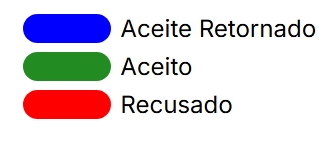
Marcar a situação que será considerada na consulta de aceite do pedido/nota. As opções são: - Aceite Retornado - Aceito - Recusado
Selecionar a situação do lançamento para a consulta da divergência do aceite. As opções são: - Todos - Em Edição - Gerado NFE
Informar a data inicial para a consulta.
Informar a data final para a consulta.
Informar o código do fornecedor para considerar na consulta.
Informar o código do aprovador do pedido/nota que será considerado na consulta.
Ao clicar no link na descrição da coluna são apresentadas as divergências apresentadas na consulta. As opções são: - Comercial - Todos
Exibe o código do fornecedor apresentados na consulta realizada.
Exibe a descrição do fornecedor.
Exibe a série da nota fiscal com divergência.
Exibe o número da nota com divergência.
Exibe a chave da NFe com divergência.
Exibe a situação do aceite das divergências apresentadas do pedido/nota. As opções podem ser: - Aceite Retornado - Aceito - Recusado
Exibe a data da ação de divergência do pedido/nota.
Exibe a hora da ação da divergência do aceite do pedido/nota.
Exibe o código do usuário da ação de divergências do pedido/nota.
Exibe a descrição do usuário da ação de divergências do pedido/nota.
Exibe o motivo da ação de divergência do pedido/nota.
Exibe as observações da ação de divergência do pedido/nota.
Exibe os dados da consulta conforme filtros informados.
Limpa os dados da tela para nova consulta.
Atenção
As descrições das principais funcionalidades do sistema estão disponíveis na documentação de . A utilização incorreta deste programa pode ocasionar problemas no funcionamento do sistema e nas integrações entre módulos.
Programa: CCESU038
Esta documentação é válida para todas as versões do Consistem ERP.
Não há.
Módulo: Entradas - Compras - e-Procurement Grupo: Compra Botão Duplicar
Neste programa o comprador poderá duplicar um contrato já cadastrado aplicando ajustes como:
Período de Vigência
% Reajuste
Previsão de Entrega (dias)
Alíquota ICMS
Campos assinalados com | são de preenchimento obrigatório.
Informar o código para cadastro do contrato. É sugerido o código sequencial disponível, mas é possível alterar.
Informar a descrição para o contrato cadastrado.
Informar a data inicial e a data final que determinam o período de vigência do contrato cadastrado.
Informar o percentual de reajuste aplicado sobre o preço unitário dos produtos.
Atenção
Caso um dos campos a seguir fique em branco, serão consideradas as informações cadastradas no contrato que está sendo duplicado.
Informar a previsão de entrega em dias para os produtos do contrato.
Informar a alíquota de ICMS para os produtos do contrato.
Informar a alíquota de IPI para os produtos do contrato.
Confirma as informações da geração do contrato.
Atenção
As descrições das principais funcionalidades do sistema estão disponíveis na documentação de . A utilização incorreta deste programa pode ocasionar problemas no funcionamento do sistema e nas integrações entre módulos.
Módulo: Entradas - Compras - e-Procurement Grupo: Compra
O objetivo deste programa é permitir que o comprador consulte as alterações do cadastro de fornecedores realizadas no portal e-procurement pelo fornecedor, para que, em seguida, confirme ou descarte estas alterações. As informações apresentadas neste programa tem como origem o envio da notificação gerada pelo programa Requisitar Informações - Complemento (CCESU100A). Este programa é composto pelas abas: Aba Dados Gerais (CCESU102TAB1) Aba Representantes (CCESU102TAB2) Aba Famílias de Produto (CCESU102TAB3)
Importante
No caso de fornecedores já cadastrados, serão apresentados os campos que receberam alterações com a fonte na cor vermelha.
Campos assinalados com | são de preenchimento obrigatório.
Informar o código da empresa para acompanhamento do pedido.
Importante
Este campo é habilitado quando o campo Compras Multi Empresa do programa Configuração de Compras - e-Procurement (CCESU000) estiver selecionado como Sim.
Informar o código do fornecedor para consulta
Importante
Caso o código do fornecedor seja igual a 0 (zero), significa que se trata do cadastro de novo fornecedor. Isso acontece quando um fornecedor ainda não cadastrado no sistema acessa a aplicação Web de Cadastro de Fornecedor, registra os dados e envia ao comprador. Neste caso, no campo Fornecedor será apresentado o código 0 (zero) que identifica um fornecedor ainda não cadastrado no sistema.
Exibe a sequência de atualização das informações do fornecedor consultado.
Exibe a situação da atualização consultada.
Permite visualizar em tela as informações cadastradas para o fornecedor anterior ou posterior ao consultado.
Efetiva as alterações realizadas pelo fornecedor no cadastro de fornecedores.
Descarta as alterações realizadas pelo fornecedor.
Importante
Este botão só será habilitado quando no campo Situação da Atualização for exibida a opção Registrada.
Apresenta o programa .
Apresenta o programa Relacionamento de Fornecedor X Famílias de Produto (CCESU105).
Aprovar atualização de cadastro do fornecedor
Em que momento o cadastro do fornecedor realizado no portal e-Procurement será exibido no Consistem ERP? Como identificar um novo cadastro de fornecedor pelo portal?
Atenção
As descrições das principais funcionalidades do sistema estão disponíveis na documentação de . A utilização incorreta deste programa pode ocasionar problemas no funcionamento do sistema e nas integrações entre módulos.
Módulo: Entradas - Compras - e-Procurement Grupo: Cadastros Gerais de Compras
O objetivo deste programa é realizar o cadastro do perfil dos aprovadores para determinar quais usuários possuem acesso ao perfil de aprovador, qual a faixa de valor de aprovação de pedidos para o perfil de aprovador, o limite de aprovação para o perfil de aprovador (mensal, semanal ou diário), se o aprovador deve ou não receber notificação dos documentos a liberar (solicitação, cotação ou pedido), e também se o aprovador terá permissão para alterar o fluxo de aprovação de um pedido.
Campos assinalados com | são de preenchimento obrigatório.
Informar o código para cadastro do perfil do aprovador.
Informar a descrição para o perfil de aprovador cadastrado.
Informar o código dos usuários que terão as permissões do perfil de aprovador cadastrado.
Importante
Ao pressionar Enter no campo em branco será exibida a descrição Nenhum e não será especificado nenhum usuário.
Informar o código dos perfis do sistema que terão as permissões do perfil de aprovador do cadastrado.
Importante
Ao pressionar Enter no campo em branco será exibida a descrição Nenhum e não será especificado o perfil do sistema.
Informar o valor mínimo de aprovação do pedido para que o perfil de aprovador seja relacionado no fluxo de aprovação do pedido.
Informar o valor máximo de aprovação do pedido para que o perfil de aprovador seja relacionado no fluxo de aprovação do pedido.
Selecionar a opção de limite de valor aprovado pelo perfil de aprovador cadastrado. As opções são: - Nenhum; - Diário; - Semanal - Mensal.
Informar o valor limite a ser aprovado pelo perfil de aprovador cadastrado dentro do período indicado no campo Opção Limite.
Importante
Este campo será habilitado caso a opção do campo Opção Limite esteja diferente de Nenhum.
Informar o código dos usuários que poderão aprovar um bloqueio, caso o perfil de aprovador ter ultrapassado o limite de aprovação no período configurado.
Importante
Ao pressionar Enter no campo em branco, será exibida a descrição Nenhum e não será especificado nenhum usuário.
Selecionar Sim ou Não para determinar se o aprovador pode alterar o fluxo de aprovação de solicitações e pedidos, cancelando a necessidade de aprovação.
Selecionar os tipos de e-mails de notificação que devem ser recebidos pelo perfil de aprovador cadastrado.
Selecionar a situação do perfil de aprovador cadastrado. As opções são: - Ativo; - Inativo.
Salva as informações da tela.
Limpa as informações descritas na tela e retorna ao campo Código.
Como permitir o acesso a determinado usuário no programa Análise de Aprovação de Pedidos (CCESU110)?
Atenção
As descrições das principais funcionalidades do sistema estão disponíveis na documentação de . A utilização incorreta deste programa pode ocasionar problemas no funcionamento do sistema e nas integrações entre módulos.
Módulo: Entradas - Compras - e-Procurement Grupo: Configurações de Compras - e-Procurement
O objetivo deste programa é realizar a consulta de aceite de divergências do pedido/nota.
Campos assinalados com | são de preenchimento obrigatório.
Marcar a situação que será considerada na consulta de aceite do pedido/nota. As opções são: - Aceite Retornado - Aceito - Recusado
Selecionar a situação do lançamento para a consulta da divergência do aceite. As opções são: - Todos - Em Edição - Gerado NFE
Informar a data inicial para a consulta.
Informar a data final para a consulta.
Informar o código do fornecedor para considerar na consulta.
Informar o código do aprovador do pedido/nota que será considerado na consulta.
Ao clicar no link na descrição da coluna são apresentadas as divergências apresentadas na consulta. As opções são: - Comercial - Todos
Exibe o código do fornecedor apresentados na consulta realizada.
Exibe a descrição do fornecedor.
Exibe a série da nota fiscal com divergência.
Exibe o número da nota com divergência.
Exibe a chave da NFe com divergência.
Exibe a situação do aceite das divergências apresentadas do pedido/nota. As opções podem ser: - Aceite Retornado - Aceito - Recusado
Exibe a data da ação de divergência do pedido/nota.
Exibe a hora da ação da divergência do aceite do pedido/nota.
Exibe o código do usuário da ação de divergências do pedido/nota.
Exibe a descrição do usuário da ação de divergências do pedido/nota.
Exibe o motivo da ação de divergência do pedido/nota.
Exibe as observações da ação de divergência do pedido/nota.
Exibe Sim ou Não para indicar se houve o aceite de compras.
Exibe a descrição do usuário responsável pelo aceite de compras.
Exibe a data e o horário do aceite de compras.
Exibe Sim ou Não para indicar se houve o aceite fiscal.
Exibe o usuário responsável pelo aceite fiscal.
Exibe a data e o horário do aceite fiscal.
Exibe os dados da consulta conforme filtros informados.
Limpa os dados da tela para nova consulta.
Atenção
As descrições das principais funcionalidades do sistema estão disponíveis na documentação de . A utilização incorreta deste programa pode ocasionar problemas no funcionamento do sistema e nas integrações entre módulos.
Programa: CCESU675
Esta documentação é válida para todas as versões do Consistem ERP.
Não há.
Módulo: Entradas - Compras - e-Procurement Grupo: Compra
O objetivo deste programa é consultar o histórico das notas fiscais de compra de determinado produto.
Campos assinalados com | são de preenchimento obrigatório.
Informar o período para consulta.
Importante
Ao pressionar Enter no campo em branco serão consideradas a menor e a maior data de compra do produto.
Informar um ou mais códigos do item para consulta.
Informar um ou mais códigos de empresas para consulta do histórico das notas fiscais de compra de determinado produto.
Informar um ou mais códigos de fornecedor.
Importante
Ao pressionar Enter no campo em branco serão considerados todos os fornecedores na consulta.
Exibe o nome da empresa inserido na consulta.
Exibe o código e a descrição do fornecedor.
Exibe o número do telefone do fornecedor.
Exibe o nome da pessoa de contato.
Exibe o número da nota fiscal e a data de emissão.
Importante
Ao clicar no link da linha Nota Fiscal - Data, da coluna Descrição, é apresentado o programa .
Exibe a quantidade comprada.
Exibe o valor unitário e desconto/Bonificação concedidos ao item da nota.
Exibe o percentual de ICMS, o valor unitário e o valor total do sobre os produtos.
Exibe o percentual de e o valor unitário do IPI.
Exibe o valor unitário e o valor total do frete.
Exibe o valor do ICMS sobre o valor do frete.
Exibe o valor do custo de entrada do item.
Exibe a condição de pagamento da nota fiscal.
Exibe a quantidade de dias referente ao prazo de entrega do pedido.
Exibe o código e a descrição da transportadora responsável pelo frete.
Exibe a data da solicitação de compra.
Importante
Ao clicar no link da linha Solicitação é apresentado o programa .
Exibe o número do pedido e data de digitação.
Importante
Ao clicar no link da linha Pedido - Data é apresentado o programa .
Exibe o valor de crédito referente ao PIS e COFINS.
Exibe a unidade de medida e o fator de conversão do item.
Exibe os dados da consulta conforme filtros informados.
Limpa os dados da tela para nova consulta.
Atenção
As descrições das principais funcionalidades do sistema estão disponíveis na documentação de . A utilização incorreta deste programa pode ocasionar problemas no funcionamento do sistema e nas integrações entre módulos.
Módulo: Entradas - Compras - e-Procurement Grupo: Compra
O objetivo deste programa é efetuar a análise de reposição de estoque dos itens comprados com base nas políticas de estoque definidas no programa Cadastro de Nível de Estoque por Natureza/Item (CCESA030). Para o cálculo, será considerado o estoque mínimo, máximo, ponto de pedido e quantidade mínima para compra, dependendo de como configurado o cálculo.
Importante
Ao utilizar o módulo Planejamento de Produção do PCP - Padrão, disponível no programa , os itens que estão cadastrados no programa e que possuem um tipo de MRP cadastrado não serão avaliados neste programa para Reposição de Estoques.
Campos assinalados com | são de preenchimento obrigatório.
Informar um ou mais códigos de máscaras para análise de reposição de estoque.
Importante
Essas máscaras serão usadas para identificar os itens que serão avaliados na reposição.
Selecionar as naturezas que serão analisadas, sendo agrupadas as configurações e saldos das naturezas selecionadas.
Importante
As naturezas são cadastradas no programa Cadastro de Natureza de Estoque (CCESA005) e as políticas de estoque são cadastradas no programa Cadastro de Nível de Estoque por Natureza/Item (CCESA030).
Selecionar a opção para avaliar se os itens possuem contrato de compra de mercadorias. - Sim: irá apresentar os itens com contrato; - Não: irá apresentar os itens com e sem contrato.
Selecionar a opção para avaliar como será o ponto de reposição (quantidade que a análise entende que é necessário fazer uma compra). As opções são: - Ponto de Pedido: irá listar caso o estoque seja menor que o ponto de pedido. Não irá listar caso não tenha ponto de pedido configurado no programa Cadastro de Nível de Estoque por Natureza/Item (CCESA030); - Estoque Mínimo: irá listar caso o estoque seja menor que o estoque mínimo. Não irá listar caso não tenha estoque mínimo configurado no programa Cadastro de Nível de Estoque por Natureza/Item (CCESA030); - Ambos (Ponto Pedido > Estoque Mínimo): mesma função das demais opções, porém considera primeiro o ponto de pedido, caso não tente usar o estoque mínimo.
Informar quantos meses serão avaliados para análise do consumo.
Importante
A informação será exibida na coluna Consumo Médio. Se informado vazio ou zero não será analisado o consumo.
Selecionar a opção para avaliação do objetivo da compra. As opções são: - Diferença Estoque: estoque máximo menos estoque mínimo; - Estoque Máximo: faz o cálculo para que a necessidade de reposição seja a quantidade faltante para atingir o estoque máximo. Caso tenha quantidade mínima de compra, e a necessidade seja menor que ela, esta será a quantidade sugerida; - Estoque Mínimo: faz o cálculo para que a necessidade de reposição seja a quantidade faltante para atingir o estoque mínimo. Caso tenha quantidade máxima de compra, e a necessidade seja maior que ela, esta será a quantidade sugerida.
Selecionar as opções consideradas para análise do estoque atual. As opções são: - Solicitação: considerar o saldo das solicitações em aberto como parte do estoque atual para o cálculo de reposição; - Pedido: considerar o saldo dos pedidos em aberto como parte do estoque atual para o cálculo de reposição; - Quantidade Reservada: desconsiderar a quantidade reservada como parte do estoque atual para o cálculo de reposição. Irá entender que aquela quantidade já está destinada a um fim e considerar que ela precisa ser reposta.
Permite marcar ou desmarcar a linha selecionada no grid.
Exibe o código do produto.
Importante
Ao clicar no link na descrição da coluna será apresentado o programa Cadastro de Informação do Produto (CCESU055) para verificar informações como fornecedor, estoque, histórico de compra, histórico de cotação e contratos.
Exibe a descrição do produto conforme informado na coluna anterior.
Exibe a unidade de medida do produto em estoque.
Exibe a quantidade mínima que deveria ter em estoque do produto selecionado, conforme cadastro no programa Cadastro de Nível de Estoque por Natureza/Item (CCESA030).
Exibe a quantidade atual disponível nas naturezas de estoques selecionadas no campo Natureza.
Importante
Ao clicar no link na descrição da coluna serão apresentados os saldos nas naturezas de estoque.
Exibe o estoque máximo que deveria ter em estoque do produto selecionado, conforme cadastro no programa Cadastro de Nível de Estoque por Natureza/Item (CCESA030).
Exibe as solicitações de compra que estão em aberto.
Importante
Ao clicar no link na descrição da coluna serão apresentadas as solicitações em aberto.
Exibe os pedidos de compra em aberto ou atendido parcialmente.
Importante
Ao clicar no link na descrição da coluna serão apresentados os pedidos em aberto ou atendido parcialmente.
Exibe a soma das quantidades das colunas Estoque Atual, Solicitações em Aberto e Pedidos em Aberto.
Exibe a necessidade de reposição pela unidade de medida do estoque. Fórmula utilizada: estoque máximo menos estoque mínimo.
Exibe a quantidade da necessidade de reposição pela unidade de medida de compra.
Importante
Fórmula: - Diferença Estoque: estoque máximo menos estoque mínimo; - Estoque Máximo: faz a quantidade máxima do estoque menos quantidade atual do estoque (se considerar solicitação menos o saldo das solicitações em aberto) (se considerar pedido menos o saldo dos pedidos em aberto) (se considerar quantidade reservada mais o saldo reservado); - Estoque Mínimo: faz a quantidade mínimo do estoque menos quantidade atual do estoque (se considerar solicitação menos o saldo das solicitações em aberto) (se considerar pedido menos o saldo dos pedidos em aberto) (se considerar quantidade reservada mais o saldo reservado).
Exibe número do contrato de compra.
Exibe a sequência do item no contrato.
Exibe a unidade de compra.
Exibe a quantidade prevista em contrato.
Exibe a quantidade comprada em contrato.
Exibe a quantidade entregue de pedidos do contrato.
Exibe a data sugerida para entrega.
Exibe a quantidade reservada no estoque.
Exibe o consumo médio do estoque.
Exibe os dados da consulta conforme filtros informados.
Limpa os dados da tela para nova consulta.
Habilita a coluna Quantidade à Repor para edição.
Apresenta o programa Dados Complementares para Geração da Solicitação e Pedido de Compra (CCESUE131) permitindo o preenchimento dos dados necessários para geração de solicitação de compra.
Importante
Se houver cadastro no programa Cadastro de Nível de Estoque por Natureza/Item (CCESA030) serão exibidos os itens da consulta.
Importante
Se este botão for acionado, após executar o programa Dados Complementares para Geração da Solicitação e Pedido de Compra (CCESUE131) será gerada de forma automática a solicitação de compra.
Apresenta o programa Dados Complementares para Geração da Solicitação e Pedido de Compra (CCESUE131) permitindo o preenchimento dos dados necessários para geração de solicitação de compra e pedido de compra.
Importante
Se houver cadastro com contrato no programa Cadastro de Contrato de Compra (CCESU035) será possível gerar solicitação de compra e pedido de compra.
Importante
Se este botão for acionado, após executar o programa Dados Complementares para Geração da Solicitação e Pedido de Compra (CCESUE131) será gerada de forma automática a solicitação e o pedido de compra para a reposição de estoque.
Atenção
As descrições das principais funcionalidades do sistema estão disponíveis na documentação de . A utilização incorreta deste programa pode ocasionar problemas no funcionamento do sistema e nas integrações entre módulos.
Módulo: Entradas - Compras - e-Procurement Grupo: Cadastros Gerais de Compras Condições de Pagamento (CCESU160) Botão Novo Opção 1-Normal Cadastro de Condição de Pagamento - Normal (CCESU160A)
O objetivo desta aba é cadastrar as parcelas que serão consideradas na condição de pagamento.
Informar a quantidade de dias para cálculo do vencimento de cada parcela da condição de pagamento.
Habilitada a coluna Dias para alteração dos dados.
Habilita a coluna Dias para inclusão de novos dados.
Exclui a linha selecionada no grid.
Atenção
As descrições das principais funcionalidades do sistema estão disponíveis na documentação de . A utilização incorreta deste programa pode ocasionar problemas no funcionamento do sistema e nas integrações entre módulos.
Módulo: Entradas - Compras - e-Procurement Grupo: Compra
O objetivo deste programa é realizar a análise de reposição do estoque de compras, incluindo o cálculo pelo movimento de estoque como consumo ou faturamento. Esta tela é composta por: Aba Filtros (CCESUE100TAB1) Aba Reposição (CCESUE100TAB2)
Atenção
As descrições das principais funcionalidades do sistema estão disponíveis na documentação de . A utilização incorreta deste programa pode ocasionar problemas no funcionamento do sistema e nas integrações entre módulos.
Módulo: Entradas - Compras - e-Procurement Grupo: Compra Atualização do Cadastro de Fornecedor (CCESU102)
O objetivo deste programa é consultar as famílias e máscaras de produto atendidas pelo fornecedor que teve o cadastro atualizado.
Exibem o código e a descrição das famílias de produto definidas.
Exibem o código e a descrição das máscaras de produto marcados pelo fornecedor.
Atenção
As descrições das principais funcionalidades do sistema estão disponíveis na documentação de . A utilização incorreta deste programa pode ocasionar problemas no funcionamento do sistema e nas integrações entre módulos.
Módulo: Entradas - Compras - e-Procurement Grupo: Compra Consulta de Pontualidade dos Itens de Pedidos Entregues (CCESU710) Coluna Código do Fornecedor
O objetivo deste programa é visualizar o detalhamento dos itens de pedidos envolvidos no cálculo de pontualidade do fornecedor.
Campos assinalados com | são de preenchimento obrigatório.
Exibe o período de consulta informado no programa Consulta de Pontualidade dos Itens de Pedidos Entregues (CCESU710).
Exibe o código e a descrição do fornecedor selecionado no programa Consulta de Pontualidade dos Itens de Pedidos Entregues (CCESU710).
Exibe o número do pedido.
Importante
Ao pressionar na descrição desta coluna é apresentado o programa Consulta de Pedido de Compra (CCESU650).
Exibe o código do item.
Exibe a data de previsão de entrega do pedido cadastrado no programa Geração de Solicitação (CCESU040).
Exibe a data de entrega do item do pedido.
Exibe a quantidade de dias antecipados de entrega do item do pedido.
Exibe a quantidade de dias de atraso da entrega do item do pedido.
Exibe a situação do pedido, que pode ser: - Atendido - Atendido Parcial
Atenção
As descrições das principais funcionalidades do sistema estão disponíveis na documentação de . A utilização incorreta deste programa pode ocasionar problemas no funcionamento do sistema e nas integrações entre módulos.
Programa: CCESU110
Esta documentação é válida para todas as versões do Consistem ERP.
Não há.
Módulo: Entradas - Compras - e-Procurement Grupo: Compra
O objetivo deste programa é consultar os bloqueios dos pedidos de compra, com a opção de aprovar, retornar ou cancelar o pedido.
Para aprovar os pedidos, basta marcar os bloqueios que estejam pendentes, e em seguida executar o botão Aprovar.
No caso de retornar ou cancelar, o comprador deve selecionar os bloqueios que estejam pendentes, e executar os botões Retornar ou Cancelar. Em seguida será apresentada tela para informar o motivo desta ação.
Importante
Caso não haja perfil de aprovador cadastrado para o usuário logado, não será permitido acessar a este programa.
Campos assinalados com | são de preenchimento obrigatório.
Informar o código da empresa para o cadastro das informações do produto.
Importante
Este campo é habilitado quando o campo Compras Multi Empresa do programa estiver selecionado como Sim.
Informar o código do perfil de aprovador para consulta. É sugerido o perfil de aprovador a que o usuário logado está relacionado. Caso esteja relacionado a mais de um perfil de aprovador, é possível alterar.
Informar a data de início e a data fim que determinam o período de atualização de bloqueios de pedido de compra para consulta ou pressionar Enter nos campos em branco para exibir as descrições Início e Fim e considerar todas as datas.
Selecionar uma ou mais situações de aprovação para consulta.
Exibe o valor aprovado pelo perfil do aprovador.
Importante
Este campo será apresentado se o campo Opção Limite estiver com opção diferente de Nenhum no programa .
Exibe o valor limite diário configurado para o aprovador.
Importante
Este campo será apresentado se o campo Opção Limite estiver com opção diferente de Nenhum no programa .
Exibe o número do pedido de compra que gerou o bloqueio.
Importante
Ao clicar no link na descrição da coluna será apresentado o programa .
Exibe a data do registro do bloqueio do pedido de compra.
Exibe o código do fornecedor.
Importante
Ao clicar no link na descrição da coluna é apresentado o programa .
Exibe o nome fantasia do fornecedor.
Exibe a data de previsão de entrega inicial do pedido de compra.
Exibe a data de previsão de entrega atual do pedido de compra.
Exibe o prazo médio de pagamento em relação à condição de pagamento negociada.
Exibe o tipo de frete selecionado para pedido de compra.
Exibe o valor total do pedido do pedido de compra selecionado.
Exibe o valor que deve ser aprovado (este valor poderá ser diferente do valor total, nos casos em que existe o rateio entre centros de custos com fluxos de aprovação distintos).
Exibe o valor total das mercadorias do pedido de compra.
Exibe o valor total das despesas do pedido.
Exibe o valor dos descontos do pedido.
Exibe o valore do frete da mercadoria contratado.
Exibe o valor do seguro da mercadoria.
Exibe o código da condição de pagamento negociada.
Exibe a descrição da condição de pagamento negociada.
Exibe o código do comprador.
Exibe o nome do comprador.
Exibe o código da unidade monetária utilizada na negociação.
Exibe a descrição da unidade monetária utilizada na negociação.
Exibe o valor da cotação da moeda, caso esta seja diferente de Real.
Exibe o valor total do pedido convertido para o Real, conforme moeda e cotação informadas.
Exibe a situação atual do pedido. Ex: em aberto, cancelado, etc.
Exibe a situação de aprovação do pedido. Ex: aprovado, bloqueado, cancelado, etc.
Exibe a data da última atualização realizada.
Exibe o horário da última atualização realizada.
Exibe o tipo da aprovação do pedido.
Exibe o número sequencial do fluxo de aprovação do pedido.
Exibe a descrição do fluxo de aprovação do pedido.
Exibe o código da finalidade do pedido.
Exibe a descrição da finalidade do pedido.
Exibe o código do contrato de compra.
Importante
Ao clicar em um link nesta coluna, será apresentado o programa com detalhes do contrato.
Exibe os dados da consulta conforme filtros informados.
Limpa os dados da tela para nova consulta.
Apresenta o programa .
Apresenta o programa .
Apresenta o programa .
Apresenta mensagem de confirmação para aprovação do pedido de compra selecionado no grid.
Importante
Nos casos em que for exceder o limite de aprovação configurado para o aprovador, o sistema apresenta a opção de gerar uma pendência para o próximo nível de aprovação.
Importante
Caso esteja configurado com a opção Sim no campo Enviar E-mail Liberação de Pedido Automática do programa , ao aprovar será enviado um email com o relatório do pedido em anexo.
Apresenta o programa .
Apresenta o programa .
Apresenta o programa para consultar o histórico do processo de compra de um pedido, tendo a opção de consultar o histórico em nível de item.
Atenção
As descrições das principais funcionalidades do sistema estão disponíveis na documentação de . A utilização incorreta deste programa pode ocasionar problemas no funcionamento do sistema e nas integrações entre módulos.
Programa: CCESU700A
Esta documentação é válida para todas as versões do Consistem ERP.
Não há.
Módulo: Entradas - Compras - e-Procurement Grupo: Compra Link nas colunas de valores mensais
O objetivo deste programa é exibir detalhes das compras mensais do item/período selecionado no programa .
Campos assinalados com | são de preenchimento obrigatório.
Exibe o código do produto selecionado no programa . O campo ao lado exibe a descrição do produto.
Exibe a máscara do produto.
Exibe a data de referência.
Exibe o custo médio do produto.
Exibe a data de entrada da compra.
Exibem o número e a série da nota fiscal de entrada.
Importante
Ao clicar na descrição da coluna "Número Documento" será apresentado o programa para visualizar o detalhamento da nota fiscal selecionada.
Exibe o código sequencial do item na nota fiscal.
Exibem o código e o nome do fornecedor.
Exibe a unidade de medida do produto.
Exibe o valor total das compras mensais para o produto.
Exibe a quantidade de itens comprados no mês.
Exibe o preço individual do item de acordo com o valor lançado na nota fiscal de entrada.
Exibe o custo unitário, ou seja, o valor do item sem incidência dos impostos e outros valores contidos.
Atenção
As descrições das principais funcionalidades do sistema estão disponíveis na documentação de . A utilização incorreta deste programa pode ocasionar problemas no funcionamento do sistema e nas integrações entre módulos.
Programa: CCESU640
Esta documentação é válida para todas as versões do Consistem ERP.
Não há.
Módulo: Entradas - Compras - e-Procurement Grupo: Compra
Este programa tem como finalidade demonstrar os valores acumulados no período da compra de matéria prima conforme a CFOP e a CST, bem como das importações, separando pelas importações efetuadas no próprio Estado e por outros Estados.
Campos assinalados com | são de preenchimento obrigatório.
Informar as datas de início de fim para consulta dos importados.
Informar um ou mais códigos da natureza de entrada para consulta dos importados.
Informar um ou mais códigos da origem CST para consulta dos importados.
Importante
Este campo é utilizado somente para a sumarização dos dados do grid, não é utilizado como filtro.
Exibem as descrições "Importado", "Importado Interestadual" e "Total Matéria Prima" para melhor visualização dos dados.
Importante
Ao clicar no link da coluna "Descrição" será apresentado o programa para visualizar o detalhamento do importado.
Exibe o valor total de importados de acordo com os filtros informados.
Exibe o percentual relacionado ao valor selecionado.
Ao lado das colunas será exibido um gráfico com os respectivos valores exibidos no grid juntamente com o percentual representado pelas barras do gráfico.
Exibe os dados da consulta conforme filtros informados.
Limpa os dados da tela para nova consulta.
Atenção
As descrições das principais funcionalidades do sistema estão disponíveis na documentação de . A utilização incorreta deste programa pode ocasionar problemas no funcionamento do sistema e nas integrações entre módulos.
Programa: CCESU010
Esta documentação é válida para todas as versões do Consistem ERP.
Não há.
Módulo: Entradas - Compras - e-Procurement Grupo: Cadastros Gerais de Compras
O objetivo deste programa é consultar o relacionamento das famílias de produto com as máscaras de produto. Relacionar as Famílias de Produto aos produtos é simplificar a interação entre produtos, solicitantes, compradores e fornecedores.
Importante
Os dados exibidos no grid foram selecionados através do programa . Ao clicar nos sinais de mais (+) e menos (-) é possível exibir ou agrupar as informações das famílias de produtos.
Exibe o código das famílias de produto ativas.
Exibe a descrição das famílias de produto ativas.
Exibe a quantidade das máscaras relacionadas de produto.
Ao clicar no link na descrição da coluna é apresentado o programa para a manutenção das máscaras de produto que estão relacionadas a família de produto.
Apresenta o programa que possibilita a manutenção do relacionamento, a partir da máscara do produto, definir qual a família relacionada.
Atenção
As descrições das principais funcionalidades do sistema estão disponíveis na documentação de . A utilização incorreta deste programa pode ocasionar problemas no funcionamento do sistema e nas integrações entre módulos.
Programa: CCESU055TAB5
Esta documentação é válida para todas as versões do Consistem ERP.
Não há.
Módulo: Entradas - Compras - e-Procurement Grupo: Solicitação
O objetivo desta aba é listar detalhes dos contratos vinculados ao produto informado. As informações são exibidas de acordo com o registro realizado no programa .
Exibe o código do contrato.
Exibe a descrição do contrato.
Exibe o código do fornecedor vinculado ao contrato.
Exibe o nome do fornecedor vinculado ao contrato.
Exibe o código de situação do contrato. As opções são: - Ativo; - Inativo.
Exibe o início de vigência do contrato.
Exibe o término de vigência do contrato.
Exibe a unidade de medida do produto.
Exibe o valor individual do produto.
Exibe o operador matemático a ser aplicado na conversão das unidades de estoque para compra, que pode ser de multiplicação (*) ou divisão (/).
Exibe o fator de conversão aplicado ao produto.
Exibe o prazo de entrega previsto.
Exibem o percentual de ICMS aplicável ao produto.
Exibe o percentual de IPI aplicável ao produto.
Exibe o percentual de PIS aplicável ao produto.
Exibe o percentual de Cofins aplicável ao produto.
Exibe a quantidade mínima do lote.
Exibe a quantidade máxima do lote.
Exibe o valor unitário do ICMS-ST (substituição tributária).
Atenção
As descrições das principais funcionalidades do sistema estão disponíveis na documentação de . A utilização incorreta deste programa pode ocasionar problemas no funcionamento do sistema e nas integrações entre módulos.
Programa: CCESU680
Esta documentação é válida para todas as versões do Consistem ERP.
Não há.
Módulo: Entradas - Compras - e-Procurement Grupo: Compra Botão Cotação
O objetivo deste programa é consultar os dados de compra de determinado pedido através das cotações realizadas.
Importante
Esta rotina auxiliar pode ser acessada por intermédio do botão "Cotação" de diferentes programas do módulo de Compras.
Campos assinalados com | são de preenchimento obrigatório.
Informar o código do pedido de compra para consulta.
Importante
Os demais campos da tela exibem os dados do pedido de compra informado.
Selecionar se devem ser apresentados os fornecedores com cotação "ativo" ou "inativo".
Exibe o código do item do produto no pedido de compra consultado.
Exibe o código e a descrição de entrada do produto do item do pedido de compra.
Exibe a quantidade do item do pedido de compra na unidade de estoque.
Exibe a unidade de estoque do produto do pedido de compra consultado.
Exibe a quantidade pedida na última compra.
Exibe a unidade de compra do produto.
Exibe o preço do item da última compra realizada.
Exibe os dados da consulta conforme filtros informados.
Limpa os dados da tela para nova consulta.
Atenção
As descrições das principais funcionalidades do sistema estão disponíveis na documentação de . A utilização incorreta deste programa pode ocasionar problemas no funcionamento do sistema e nas integrações entre módulos.
Programa: CCESU645
Esta documentação é válida para todas as versões do Consistem ERP.
Não há.
Módulo: Entradas - Compras - e-Procurement Grupo: Compra Coluna Descrição
O objetivo deste programa é visualizar detalhadamente os itens das notas que compõem o valor descrito no grid do programa .
Campos assinalados com | são de preenchimento obrigatório.
Exibem as datas de início e fim conforme seleção no programa .
Exibe a data de emissão da nota fiscal.
Exibe o número da nota fiscal vinculada ao produto importado.
Exibe o código da série fiscal da nota.
Exibe o código do fornecedor vinculado na nota.
Exibe a descrição do fornecedor vinculado na nota.
Exibe o código da natureza de entrada do produto.
Exibe o CST do produto.
Exibe o código do item importado vinculado a nota fiscal.
Exibe a descrição do item importado vinculado a nota fiscal.
Exibe a quantidade do item importado.
Exibe o valor total da nota fiscal.
Exibe o código da classificação fiscal.
Exibe a descrição da classificação fiscal.
Exibe a CFOP de saída da nota fiscal.
Atenção
As descrições das principais funcionalidades do sistema estão disponíveis na documentação de . A utilização incorreta deste programa pode ocasionar problemas no funcionamento do sistema e nas integrações entre módulos.
Programa: CCESU112
Esta documentação é válida para todas as versões do Consistem ERP.
Não há.
Módulo: Entradas - Compras - e-Procurement Grupo: Compra Botão Cancelar
O objetivo deste programa é informar o motivo que levou o aprovador efetuar o cancelamento do pedido.
Importante
Caso haja mais de um aprovador configurado no fluxo de aprovação, e se ao menos um dos aprovadores cancelar o pedido, não será necessário que os demais aprovadores efetuem o cancelamento.
Campos assinalados com | são de preenchimento obrigatório.
Informar código do motivo do cancelamento do pedido de compra selecionado no programa anterior.
Descrever as considerações complementares para o cancelamento do pedido de compra selecionado.
Apresenta mensagem de confirmação do cancelamento do pedido de compra selecionado no programa principal.
Atenção
As descrições das principais funcionalidades do sistema estão disponíveis na documentação de . A utilização incorreta deste programa pode ocasionar problemas no funcionamento do sistema e nas integrações entre módulos.
Programa: CCESU160ATAB1
Esta documentação é válida para a versão 7.5 do Consistem ERP. Confira outras versões: Aba Dados Gerais
Não há.
Módulo: Entradas - Compras - e-Procurement Grupo: Cadastros Gerais de Compras Botão Novo Opção 1-Normal
O objetivo desta aba é cadastrar os dados gerais da condição de pagamento.
Campos assinalados com | são de preenchimento obrigatório.
Informar uma descrição para a condição de pagamento.
Exemplo
"À vista", "7 dias", "30/60/90 dias".
Selecione a condição de pagamento/prazo de carência para dar início ao cálculo das parcelas. As opções são: 0 - Não possui carência 1 - Fora o Mês: O prazo será calculado a partir do primeiro dia do mês imediatamente posterior à data da venda. 2 - Fora Quinzena: O prazo será calculado a partir do primeiro dia da quinzena subsequente à data da venda. 3 - Fora a Semana: O prazo será calculado a partir do primeiro dia útil da semana seguinte à data da venda.
Atenção
As descrições das principais funcionalidades do sistema estão disponíveis na documentação de . A utilização incorreta deste programa pode ocasionar problemas no funcionamento do sistema e nas integrações entre módulos.
Programa: CCESU035TAB4
Esta documentação é válida para todas as versões do Consistem ERP.
Não há.
Módulo: Entradas - Compras - e-Procurement Grupo: Compra Aba Entregas
O objetivo desta aba é visualizar os itens de nota fiscal que atenderam os itens de pedido emitidos com o código deste contrato/item.
Exibe o código da Nota Fiscal de Entrada.
Exibe a série da Nota Fiscal de Entrada.
Exibe a data de entrada da Nota Fiscal de Entrada.
Exibe a sequência do item da Nota Fiscal de Entrada.
Exibe o código do Produto da item da Nota Fiscal de Entrada.
Exibe a descrição do Produto da item da Nota Fiscal de Entrada.
Exibe a quantidade do item da Nota Fiscal de Entrada.
Exibe a unidade de compra do item da Nota Fiscal de Entrada.
Exibe o valor unitário do item da Nota Fiscal de Entrada.
Atenção
As descrições das principais funcionalidades do sistema estão disponíveis na documentação de . A utilização incorreta deste programa pode ocasionar problemas no funcionamento do sistema e nas integrações entre módulos.
Módulo: Entradas - Compras - e-Procurement Grupo: Compra
O objetivo deste programa é permitir ao comprador registrar as condições comerciais, produtos e preços já negociados com o fornecedor, agilizando a compra de produtos que estejam em contrato. Esta tela é composta por: Aba Dados Gerais (CCESU035TAB1) Aba Produtos (CCESU035TAB2) Aba Compras (CCESU035TAB3) Aba Entregas (CCESU035TAB4)
Campos assinalados com | são de preenchimento obrigatório.
Informar o código da empresa para cadastro do contrato de compra.
Informar o código para o cadastro do contrato de compra. É sugerido o próximo código disponível, mas pode ser alterado.
Informar a descrição do contrato de compra que está sendo cadastrado.
Salva as informações da tela.
Exclui a linha selecionada no grid.
Limpa as informações descritas na tela e retorna ao menu principal.
Apresenta o programa Duplicar Contrato de Compra (CCESU038).
Apresenta o programa Anexos do Contrato de Compra (CCESU036).
Gera um relatório do contrato e os respectivos dados de estoque, pedidos e compras.
Atenção
As descrições das principais funcionalidades do sistema estão disponíveis na documentação de . A utilização incorreta deste programa pode ocasionar problemas no funcionamento do sistema e nas integrações entre módulos.
Módulo: Entradas - Compras - e-Procurement Grupo: Compra Análise de Reposição de Estoque (CCESUE130) Botão Gerar Solicitação ou Gerar Solicitação/Pedido
O objetivo deste programa é gerar a solicitação de compra ou solicitação de compra e pedido de compra conforme seleção no programa Análise de Reposição de Estoque (CCESUE130).
Campos assinalados com | são de preenchimento obrigatório.
Informar o código da finalidade para geração da solicitação e pedido de compra.
Informar o código do solicitante para geração da solicitação e pedido de compra.
Informar o código do perfil do solicitante para geração da solicitação e pedido de compra.
Informar o código do comprador para geração da solicitação e pedido de compra.
Informar o código do perfil de comprador para geração da solicitação e pedido de compra.
Informar o código do centro de custo para geração da solicitação e pedido de compra.
Selecionar "Sim" ou "Não" para determinar se deverá ser enviado e-mail ao fornecedor após confirmar a geração da solicitação e pedido de compra.
Determinar o tipo de controle do contrato para geração da solicitação e pedido de compra. As opções são: Limitado ao Término do Saldo e/ou Vigência: será validado pela quantidade e data de vigência, ao atingir um dos dois requisitos não será possível gerar a solicitação ou pedido. Limitado ao Término da Vigência: não será limitada a quantidade somente a data de vigência do contrato.
Efetua a geração da solicitação e/ou geração de solicitação e pedido de compra.
Limpa os dados da tela e retorna ao programa Análise de Reposição de Estoque (CCESUE130).
Atenção
As descrições das principais funcionalidades do sistema estão disponíveis na documentação de . A utilização incorreta deste programa pode ocasionar problemas no funcionamento do sistema e nas integrações entre módulos.
Módulo: Entradas - Compras - e-Procurement Grupo: Compra Geração de Pedido de Compra (CCESU090) Botão Dados Importação
O objetivo deste programa é complementar os dados do pedido de compra de importação para que na integração dos dados com o sistema Gecex, o pedido seja cadastrado corretamente para posterior geração dos dados de Comércio Exterior (Siscomex, Declaração de Importação).
Importante
Este programa não será habilitado para efetuar alterações se a situação de bloqueio do pedido de compra estiver como "Liberado".
Importante
Este programa é habilitado se: - a integração com o Gecex estiver ativada no programa Configuração Integração GECEX (CCEIG000); - a opção "Importação" estiver selecionada no campo "Tipo Pedido" do programa Aba Dados Gerais (CCESU090TAB1).
Campos assinalados com | são de preenchimento obrigatório.
Exibe o código do pedido que está sendo cadastrado por intermédio do programa Geração de Pedido de Compra (CCESU090).
Selecionar o tipo de importação para o pedido de importação que está sendo cadastrado. As opções são: Próprio Conta e Ordem
Informar o código do fornecedor terceirizado para o pedido de compra de importação.
Importante
Este campo é habilitado caso a opção "Conta e Ordem" esteja selecionada no campo "Tipo de Importação".
Informar o código do despachante aduaneiro para geração do pagamento de contas a pagar ao GECEX.
Informar o código do transportador internacional para a geração dos pagamentos de contas a pagar ao GECEX.
Informar o código do agente de carga para a geração dos pagamentos de contas a pagar ao GECEX.
Salva ou cancela as informações da tela.
Atenção
As descrições das principais funcionalidades do sistema estão disponíveis na documentação de . A utilização incorreta deste programa pode ocasionar problemas no funcionamento do sistema e nas integrações entre módulos.
Módulo: Entradas - Compras - e-Procurement Grupo: Compra Geração de Pedido de Compra (CCESU090) Botão Fluxo de Aprovação
O objetivo deste programa é consultar os fluxos de aprovação de um pedido de compra. Com estas informações o comprador poderá visualizar os responsáveis com pendências de aprovação.
Campos assinalados com | são de preenchimento obrigatório.
Exibe o número do pedido de compra consultado, selecionado no programa principal.
Selecionar o fluxo de aprovação para consulta.
Importante
São disponibilizados para seleção os fluxos de aprovação a que o pedido de compra foi submetido.
Exibe o código do perfil do aprovador.
Exibe a descrição do perfil do aprovador.
Exibe o código do nível de autonomia do aprovador.
Exibe a descrição do nível de autonomia do aprovador.
Exibe a descrição do tipo de aprovação.
Exibe a descrição da situação do fluxo consultado.
Exibe o código do aprovador.
Exibe o nome do aprovador.
Exibe a data e a hora da última atualização.
Exibe o valor inicial negociado.
Exibe o valor final negociado.
Exibe a descrição da opção limite.
Exibe o valor limite para negociação.
Cancela a aprovação selecionada no grid.
Importante
É permitido cancelar apenas aprovações com a situação Pendente.
Apresenta o programa que exibe a memória de cálculo (registro da lógica aplicada) no momento da liberação do pedido para determinar se o pedido teria fluxo de aprovação.
Atenção
As descrições das principais funcionalidades do sistema estão disponíveis na documentação de . A utilização incorreta deste programa pode ocasionar problemas no funcionamento do sistema e nas integrações entre módulos.
Módulo: Entradas - Compras - e-Procurement Grupo: Compra Consulta de Pedido de Compra (CCESU650) Botão Cotação Consulta de Cotação do Pedido de Compra (CCESU680) Botão Configurar
O objetivo deste programa é configurar as informações de dados do produto e de proposta que serão visualizados no grid do programa Consulta de Cotação do Pedido de Compra (CCESU680).
Campos assinalados com | são de preenchimento obrigatório.
Informar a quantidade de linhas que deve ser disponibilizada no grid do programa Consulta de Cotação do Pedido de Compra (CCESU680).
Importante
A quantidade de linhas deve ser um número entre 18 e 40.
Exibe o tipo da informação.
Importante
O tipo define onde a informação será apresentada no grid do programa Consulta de Cotação do Pedido de Compra (CCESU680). As opções são: - Produto: apresenta os dados em colunas ao lado das informações de produto; - Proposta Produto: apresenta, por produto, os dados em linhas abaixo do cabeçalho que conterá o código de cada proposta.
Exibe a descrição que a informação representa.
Exemplo
Preço da Última Compra Condições de Pagamento Prazo de Entrega
Informar a sequência em que as informações devem ser exibidas no grid do programa Consulta de Cotação do Pedido de Compra (CCESU680).
Importante
Ao limpar o número sequencial, o tipo de informação é removido no grid do programa Consulta de Cotação do Pedido de Compra (CCESU680).
Habilita a coluna Sequência para alteração da informação.
Retorna a configuração das sequências dos tipos de informações conforme padrão do sistema.
Atenção
As descrições das principais funcionalidades do sistema estão disponíveis na documentação de . A utilização incorreta deste programa pode ocasionar problemas no funcionamento do sistema e nas integrações entre módulos.
Módulo: Entradas - Compras - e-Procurement Grupo: Compra Análise de Reposição do Estoque de Compras (CCESUE100)
O objetivo desta aba é analisar as informações de reposição dos estoques de compras.
Selecionar um ou mais itens para realizar a análise e gerar a solicitação.
Exibe o código do produto para análise.
Importante
Ao clicar no link na descrição da coluna é apresentado o programa Cadastro de Informação do Produto (CCESU055).
Exibe a descrição do produto.
Exibe a unidade de medida do produto.
Exibe o valor mínimo do produto.
Exibe o valor máximo do produto.
Exibe o valor atual do produto em estoque.
Importante
Ao clicar no link na descrição da coluna são apresentados os valores de saldo por natureza de estoque para seleção.
Exibe o valor previsto do produto em estoque.
Exibe a quantidade de dias em estoque do produto.
Exibe a quantidade de dias de ressuprimento do produto em estoque.
Exibe o valor total da necessidade de reposição do produto em estoque.
Exibe o valor de sugestão de reposição do produto em estoque.
Informar a quantidade à repor do produto.
Exibe a data de entrega como sugestão do produto em estoque.
Exibe a quantidade de pontos no pedido em estoque.
Exibe o número do contrato do produto.
Habilita a coluna Quantidade à Repor para alteração dos dados.
Apresenta o programa Dados Complementares para Geração da Solicitação e Pedido de Compra (CCESUE131) para gerar a solicitação.
Atenção
As descrições das principais funcionalidades do sistema estão disponíveis na documentação de . A utilização incorreta deste programa pode ocasionar problemas no funcionamento do sistema e nas integrações entre módulos.
Módulo: Entradas - Compras - e-Procurement Grupo: Compra Cadastro de Informação do Produto (CCESU055)
O objetivo deste programa é consultar os dados do item como fornecedor, posição de estoque das naturezas e registrar o estoque mínimo e de segurança para cada uma das naturezas.
Informar o código da natureza para a definição dos níveis de estoque.
Exibe a descrição da natureza de estoque informada.
Exibe o tipo de estoque configurado para a natureza de estoque.
Exibe a quantidade em estoque do produto de acordo com a natureza de estoque.
Informar a quantidade mínima de estoque do produto para a natureza.
Informar a quantidade de dias de ressuprimento do produto para a natureza.
Informar a quantidade máxima para a natureza de estoque.
Informar a quantidade do ponto de pedido para a natureza de estoque, ao atingir esse valor o sistema indicará a necessidade de compra.
Informar a quantidade múltipla do item para a natureza de estoque.
Habilita as colunas do grid para atualização das informações.
Habilita colunas para inclusão de informações.
Exclui as informações da natureza de estoque selecionada no grid.
Atenção
As descrições das principais funcionalidades do sistema estão disponíveis na documentação de . A utilização incorreta deste programa pode ocasionar problemas no funcionamento do sistema e nas integrações entre módulos.
Programa: CCESU055TAB4
Esta documentação é válida para todas as versões do Consistem ERP.
Não há.
Módulo: Entradas - Compras - e-Procurement Grupo: Compra
O objetivo desta aba é consultar as informações das propostas recebidas de um produto.
Exibe o código da cotação do produto.
Exibe a situação da cotação do produto.
Exibe a data de retorno da cotação enviada pelo fornecedor.
Exibe o código do fornecedor do produto cotado.
Exibe a razão social do fornecedor.
Exibe o tipo de frete contratado.
Exibe o prazo, em dias, previsto para entrega do produto.
Exibe o código da condição de pagamento negociada para o produto.
Exibe a descrição da condição de pagamento negociada para o produto.
Exibe a data de validade da cotação enviada.
Exibe a unidade de medida de compra do produto cotado.
Exibe o preço unitário de compra para o produto cotado.
Exibe o percentual da alíquota de ICMS aplicada ao valor do produto.
Exibe os percentuais da alíquota de IPI aplicada ao valor do produto.
Exibe a quantidade do produto para lote mínimo de compra.
Exibe o lote múltiplo de compra da proposta.
Exibe a sequência de envio que faz parte da chave da proposta.
Exibe a sequência de fornecedor que faz parte da chave da proposta.
Exibe o código da moeda utilizada na cotação do produto.
Exibe a descrição da moeda utilizada na cotação do produto.
Exibe a cotação da moeda.
Exibe o percentual de frete que incide sobre os produtos da cotação.
Exibe o valor de frete que incide sobre os produtos da cotação.
Exibe o percentual de seguro que incide sobre os produtos da cotação.
Exibe o percentual de seguro que incide sobre os produtos da cotação.
Exibe o percentual de despesas acessórias que incide sobre os produtos da cotação.
Exibe o valor de despesas acessórias que incide sobre os produtos da cotação.
Exibe o percentual de desconto que incide sobre os produtos da cotação.
Exibe o valor de desconto que incide sobre os produtos da cotação.
Exibe a sequência de produto que faz parte da chave da proposta.
Exibe o código do produto cotado.
Exibe a descrição do produto cotado.
Exibe a quantidade cotada do produto na unidade de estoque.
Exibe a unidade de estoque do produto.
Exibe o preço unitário do produto na unidade de estoque na moeda.
Exibe o preço unitário do produto na unidade de estoque na moeda da proposta e convertido em real.
Exibe a quantidade cotada do produto na unidade de compra.
Exibe o fator de conversão que deve ser aplicado para converter a unidade de compra em unidade de estoque.
Exibe o preço unitário na unidade de compra convertido em real.
Atenção
As descrições das principais funcionalidades do sistema estão disponíveis na documentação de . A utilização incorreta deste programa pode ocasionar problemas no funcionamento do sistema e nas integrações entre módulos.
Programa: CCESU710
Esta documentação é válida para todas as versões do Consistem ERP.
Não há.
Módulo: Entradas - Compras - e-Procurement Grupo: Compra
O objetivo deste programa é permitir a consulta dos Itens recebidos em determinado período por fornecedor, conforme a situação dos pedidos, fornecedores e itens desejados, visualizar as informações de itens de pedidos, tais como: as quantidades dos recebimentos, as quantidades em função da pontualidade, antecipados, no prazo e com atraso, bem como as quantidade média em dias, de antecipação e atraso.
Campos assinalados com | são de preenchimento obrigatório.
Informar o período para consulta da pontualidade de entrega.
Importante
Ao pressionar "Enter" nos campos em branco, serão preenchidos com as descrições "Inicio" e "Fim", para considerar a menor e a maior data de entrega na consulta.
Informar a situação do pedido para consulta da pontualidade de entrega. As opções são: - Atendido - Atendido Parcial - Ambos
Informar o código de um ou mais fornecedores para consulta da pontualidade de entrega.
Importante
Ao pressionar "Enter" no campo em branco, será preenchido com a descrição "Todos" e será considerado todos os fornecedores na consulta.
Informar o código de um ou mais itens para consulta da pontualidade de entrega.
Importante
Ao pressionar "Enter" no campo em branco, será preenchido com a descrição "Todos" para considerar todos os itens na consulta.
Exibem o código e a descrição do fornecedor.
Importante
Ao pressionar na descrição da coluna "Código do Fornecedor" é apresentado o programa , para consulta.
Exibe a quantidade total de itens de pedidos recebidos no período consultado.
Exibe a quantidade de dias antecipados da entrega do Item do pedido.
Exibe a quantidade de itens entregue na data.
Exibe a quantidade de itens entregue com atraso.
Exibe a média de dias de atraso das entregas dos Itens de pedidos.
Exibe os dados da consulta conforme filtros informados.
Limpa os dados da tela para nova consulta.
Atenção
As descrições das principais funcionalidades do sistema estão disponíveis na documentação de . A utilização incorreta deste programa pode ocasionar problemas no funcionamento do sistema e nas integrações entre módulos.
Programa: CCESU100
Esta documentação é válida para as versões 7.4 e 7.5 do Consistem ERP. Confira outras versões: Central de Compras
Não há.
Módulo: Entradas - Compras - e-Procurement Grupo: Compra
O objetivo deste programa é disponibilizar ao comprador a visão macro dos processos de compras e facilitar o acesso aos dados dos fornecedores que atendem à demanda. Esta tela é composta pelas abas:
Importante
Caso o usuário logado não tenha perfil de comprador registrado no programa , não será possível acessar a esse programa.
Campos assinalados com | são de preenchimento obrigatório.
Informar um ou mais códigos de empresa ou perfis de compradores para a consulta.
Importante
É sugerido um perfil de comprador se houver mais de um perfil relacionado ao usuário logado. Se necessário, este perfil pode ser alterado.
Selecionar as etapas do processo de compra para a consulta.
Importante
São considerados os pedidos e cotações cadastrados pelo comprador ou perfil do comprador, conforme configurações do programa .
Atualiza as informações da central de compras conforme filtros informados.
Importante
Ao lado do botão Atualizar é exibida a data e a hora da última atualização.
Atenção
As descrições das principais funcionalidades do sistema estão disponíveis na documentação de . A utilização incorreta deste programa pode ocasionar problemas no funcionamento do sistema e nas integrações entre módulos.
Programa: CCESU055
Esta documentação é válida para todas as versões do Consistem ERP.
Não há.
Módulo: Entradas - Compras - e-Procurement Grupo: Compra
O objetivo deste programa é disponibilizar as informações do produto para auxiliar no processo de aquisição, incluir ou atualizar informações previamente cadastradas. Esta tela é composta por:
Campos assinalados com | são de preenchimento obrigatório.
Informar o código da empresa para o cadastro das informações do produto.
Informar o código do produto para cadastro das informações de compra.
Importante
As opções apresentadas poderão variar de acordo com as configurações realizadas ou com o ramo de atividade/segmento de atuação da empresa.
Exibe o código e a descrição da família do produto.
Exibe o código e a descrição da unidade de medida do produto de acordo com o registro efetuado no programa .
Exibe o código e a descrição da classificação fiscal do produto de acordo com o registro efetuado no programa .
Apresenta a tela de para visualizar e gravar os arquivos de identificação do produto.
Salva as informações da tela.
Limpa as informações descritas na tela e retorna ao campo Produto.
Atenção
As descrições das principais funcionalidades do sistema estão disponíveis na documentação de . A utilização incorreta deste programa pode ocasionar problemas no funcionamento do sistema e nas integrações entre módulos.
Programa: CCESU102TAB1
Esta documentação é válida para todas as versões do Consistem ERP.
Não há.
Módulo: Entradas - Compras - e-Procurement Grupo: Compra
O objetivo deste programa é consultar as informações gerais do cadastro dos fornecedores que foram atualizadas pelo fornecedor.
Campos assinalados com | são de preenchimento obrigatório.
Exibe a classificação informada pelo fornecedor quanto ao tipo de identificação. As opções são: 1 - Física; 2 - Jurídica; 3 - Outros; 4 - Produtor; 5 - Exterior;
Exibe o número do registro geral de identificação do fornecedor consultado, conforme a classificação.
Exibe a razão social do fornecedor.
Exibe o nome fantasia do fornecedor.
Exibe o número da Inscrição Estadual do fornecedor.
Exibe o número da inscrição municipal do fornecedor.
Exibe o nome da pessoa de contato no fornecedor.
Exibe o endereço de e-mail da pessoa de contato no fornecedor.
Exibem os números de telefone da pessoa de contato no fornecedor.
Exibe o número do fax da pessoa de contato no fornecedor.
Exibe o número do CEP de localização do endereço do fornecedor.
Exibe a sigla e a descrição do estado de localização do fornecedor.
Exibe a descrição da cidade de localização do fornecedor.
Exibe o bairro de localização do endereço do fornecedor.
Exibe o endereço do fornecedor.
Exibe o número do endereço do fornecedor.
Informar o código da categoria do fornecedor. Ex: fretes, bancos, material de limpeza, etc.
Exibe a data e hora de envio da requisição de informação.
Exibe a data e hora do registro das informações no portal e-Procurement.
Exibe a data e hora da atualização dos dados.
Exibe o código e o nome do responsável pela confirmação dos dados.
Atenção
As descrições das principais funcionalidades do sistema estão disponíveis na documentação de . A utilização incorreta deste programa pode ocasionar problemas no funcionamento do sistema e nas integrações entre módulos.
Programa: CCESUE100TAB2
Esta documentação é válida para a versão 7.4 do Consistem ERP. Confira outras versões: Aba Reposição
Não há.
Módulo: Entradas - Compras - e-Procurement Grupo: Compra
O objetivo desta aba é analisar as informações de reposição dos estoques de compras.
Selecionar um ou mais itens para realizar a análise e gerar a solicitação.
Exibe o código do produto para análise.
Importante
Ao clicar no link na descrição da coluna é apresentado o programa .
Exibe a descrição do produto.
Exibe a unidade de medida do produto.
Exibe o valor mínimo do produto.
Exibe o valor máximo do produto.
Exibe o valor atual do produto em estoque.
Importante
Ao clicar no link na descrição da coluna são apresentados os valores de saldo por natureza de estoque para seleção.
Exibe o valor previsto do produto em estoque.
Exibe a quantidade de dias em estoque do produto.
Exibe a quantidade de dias de ressuprimento do produto em estoque.
Exibe o valor total da necessidade de reposição do produto em estoque.
Exibe o valor de sugestão de reposição do produto em estoque.
Informar a quantidade à repor do produto.
Exibe a data de entrega como sugestão do produto em estoque.
Exibe a quantidade de pontos no pedido em estoque.
Exibe o número do contrato do produto.
Habilita a coluna Quantidade à Repor para alteração dos dados.
Apresenta o programa para gerar a solicitação.
Atenção
As descrições das principais funcionalidades do sistema estão disponíveis na documentação de . A utilização incorreta deste programa pode ocasionar problemas no funcionamento do sistema e nas integrações entre módulos.
Programa: CCESU720
Esta documentação é válida para todas as versões do Consistem ERP.
Não há.
Módulo: Entradas - Compras - e-Procurement Grupo: Compra
O objetivo deste programa é consultar as compras mensais.
Campos assinalados com | são de preenchimento obrigatório.
Informar o mês e o ano para consulta das compras no período.
Informar a quantidade de meses para consulta.
Selecionar o tipo de documento para consulta.
Exibem o código e a descrição do produto comprado.
Importante
Ao clicar sobre a descrição da coluna "Código" é apresentado o programa .
Exibe a unidade de estoque do item.
Importante
Será apresentada as seguintes colunas "Valor Total", "Preço Unitário" e "% Dif. Preço Unitário" para a quantidade de períodos informados no campo Período.
Exibe o valor total do documento.
Importante
Ao clicar sobre a descrição desta coluna é apresentado o programa
Exibe o valor unitário.
Exibe o percentual de diferença no preço unitário.
Exibe o valor do preço médio do produto.
Exibe o custo médio do produto.
Exibe a descrição da máscara do produto.
Exibem os níveis de máscara do produto.
Exibe os dados da consulta conforme filtros informados.
Limpa os dados da tela para nova consulta.
Atenção
As descrições das principais funcionalidades do sistema estão disponíveis na documentação de . A utilização incorreta deste programa pode ocasionar problemas no funcionamento do sistema e nas integrações entre módulos.
Módulo: Entradas - Compras - e-Procurement Grupo: Compra
O objetivo deste programa é listar os itens de pedido de compra de determinado fornecedor, filtrando as informações pela situação do item e data em que houve alteração da situação.
Campos assinalados com | são de preenchimento obrigatório.
Informar um ou mais códigos de empresas para consulta dos itens de pedido de compra de determinado fornecedor.
Informar o código do fornecedor para a consulta.
Selecionar para determinar se devem ser incluídos na consulta outros fornecedores do grupo do fornecedor informado.
Selecionar a situação do item para a consulta.
Informar as datas inicial e final com ocorrência de atualização da situação do item para a consulta, ou teclar "Enter" nos campos em branco para exibir as descrições "Início" e "Fim" para considerar a menor e maior data das alterações de situação.
Exibe o número do pedido de compra.
Importante
Ao clicar sobre o número, é apresentado o programa Consulta de Pedido de Compra (CCESU650).
Exibe a data em que o pedido foi cadastrado.
Exibe a situação atual de bloqueio do pedido de compra.
Exibe o número sequencial do item no pedido.
Importante
Ao clicar sobre o número, é apresentado o programa Consulta de Item do Pedido de Compra (CCESU655).
Exibe o código do produto do item do pedido de compra.
Importante
Ao clicar sobre o código, é apresentado o programa Cadastro de Informação do Produto (CCESU055).
Exibe a descrição de entrada do produto do item do pedido de compra.
Exibe a situação do item do pedido de compra.
Exibe a quantidade do item do pedido de compra na unidade de medida de estoque.
Exibe a unidade de estoque definida para o produto do item do pedido de compra.
Exibe a quantidade do item do pedido de compra na unidade de medida de compra.
Exibe a unidade de compra definida para o produto do item do pedido de compra.
Exibe a quantidade já atendida do item do pedido de compra na unidade de medida de compra.
Exibe a quantidade de saldo do item do pedido de compra na unidade de medida de compra.
Exibe o preço unitário na unidade de compra.
Exibe o percentual da alíquota de ICMS do item do pedido de compra.
Exibe o percentual da alíquota de IPI do item do pedido de compra.
Exibe o percentual da alíquota de PIS do item do pedido de compra.
Exibe o percentual da alíquota de Cofins do item do pedido de compra.
Exibe o valor unitário do ICMS ST do item do pedido de compra.
Exibe o valor unitário referente ao diferencial da alíquota de ICMS do item do pedido de compra.
Exibe o valor unitário referente ao diferencial da alíquota de ICMS ST do item do pedido de compra.
Exibe o preço unitário na unidade de compra na moeda Real.
Exibe as opções "Sim" ou "Não" para determinar se o custo do item do pedido de compra será rateado em mais de um centro de custos.
Exibem o código e a descrição do centro de custo que receberá o custo referente a compra do item do pedido.
Exibe o símbolo da operação matemática aplicada no cálculo da conversão da unidade de compra para a unidade de estoque.
Exibe o fator de conversão aplicado na conversão da unidade de compra para a unidade de estoque.
Exibem o código e a descrição da referência do produto no fornecedor.
Exibem o código e a descrição da cor de referência do fornecedor selecionada para o item.
Exibe o tipo de pedido do pedido de compra.
Exibem o código e a descrição do fornecedor do pedido de compra.
Exibe a data em que o pedido foi liberado.
Exibem as datas em que o pedido foi enviado e aceito pelo fornecedor.
Exibe a data prevista para entrega do item do pedido de compra.
Exibem o código e a descrição da moeda utilizada na negociação.
Exibe a cotação da moeda utilizada para negociação.
Exibem o código e a descrição do comprador do pedido de compra.
Exibe o valor total do item.
Exibe o valor total do item em relação à quantidade não atendida.
Exibe o código do centro de custo e o percentual de rateio referente ao valor do item do pedido.
Exibe o código do centro de custo, o percentual de rateio e a descrição do centro de custo referente ao valor do item do pedido.
Exibe o valor de desconto do item do pedido.
Exibe o valor de seguro do item do pedido.
Exibe o valor de frete do item do pedido.
Exibe o valor de despesas do item do pedido.
Exibe o custo total do item do pedido.
Exibe o custo unitário do item do pedido.
Exibe o valor total do pedido de compra, considerando valores de descontos, despesas, entre outros.
Exibem o código e a descrição da finalidade do pedido de compra.
Exibe o número do pedido do fornecedor.
Exibe o nível de urgência da solicitação.
Exibe o código de controle do item.
Exibe o código da máscara de produto.
Exibem o código e a descrição da família de produto.
Exibe o número da cotação do pedido de compra.
Importante
Ao clicar na descrição da coluna "Cotação" será apresentado o programa Consulta de Cotação do Pedido de Compra (CCESU680) para detalhamento da cotação selecionada.
Exibe o número da solicitação do pedido de compra.
Importante
Ao clicar na descrição da coluna "Solicitação de Compra" será apresentado o programa Consulta de Solicitação (CCESU630) para detalhamento da solicitação selecionada.
Exibe a descrição da observação.
Exibe a descrição da observação do item.
Exibe os dados da consulta conforme filtros informados.
Limpa os dados da tela para nova consulta.
Encerra a rotina e retorna o código do pedido e item.
Apresenta o programa Observação do Pedido (CCESU091) para registrar diversas observações para o pedido de compra, além da possibilidade de incluir anexos para cada observação registrada e disponibilizar a visualização das informações para o fornecedor.
Apresenta o programa Observação do Item do Pedido (CCESU094) para registrar as observações do item de pedido e anexar arquivos à cada observação.
Apresenta o programa Fluxo de Aprovação do Pedido (CCESU092) para consultar os fluxos de aprovação do pedido de compra e visualizar os responsáveis com pendências de aprovação.
Apresenta o programa Histórico de Pedido de Compra (CCESU660) para consultar o histórico do processo de compra do pedido.
Como resolver o aviso "Pedido de Compra com Situação de Bloqueio Bloqueado" no programa CCESN110? Qual a função do campo Considera Outros Fornecedores do Mesmo Grupo no programa CCESU670?
Atenção
As descrições das principais funcionalidades do sistema estão disponíveis na documentação de . A utilização incorreta deste programa pode ocasionar problemas no funcionamento do sistema e nas integrações entre módulos.
Módulo: Entradas - Compras - e-Procurement Grupo: Compra Cadastro de Informação do Produto (CCESU055)
O objetivo deste programa é listar o histórico de compra do produto consultado.
Exibe o número do pedido de compra.
Importante
Ao clicar no link na descrição da coluna é apresentado o programa Consulta de Pedido de Compra (CCESU650).
Exibe a sequência do item do pedido.
Importante
Ao clicar no link na descrição da coluna é apresentado o programa Consulta de Item do Pedido de Compra (CCESU655).
Exibe a data de cadastro do pedido de compra.
Exibe a situação do item do pedido.
Exibe o código do fornecedor do pedido de compra.
Importante
Ao clicar no link na descrição da coluna é apresentado o programa .
Exibe o nome do fornecedor do pedido de compra.
Exibe o prazo médio de pagamento do pedido.
Importante
Esta informação deve ser calculada conforme a condição de pagamento informada.
Exibe a quantidade na unidade de compra.
Exibe a unidade de compra utilizada pelo fornecedor no pedido.
Exibe o fator de conversão da unidade de compra com relação a unidade de estoque.
Exemplo
* 1: item não possui conversão (x 1) / 1000: conversão dividido por 1000 Onde * indica multiplicação e / indica divisão.
Importante
O fator de conversão é cadastrado no programa Cadastro de Unidades de Compra (CCCGIC030).
Exibe o preço unitário do item do pedido em relação à unidade de compra.
Exibe a alíquota de ICMS do item do pedido.
Exibe a alíquota de IPI do item do pedido.
Exibe o número de dias para a entrega do item do pedido.
Exibe o código e a descrição do tipo de frete do pedido.
Exibe a cotação do pedido de compra.
Importante
Ao clicar no link na descrição da coluna é apresentado o programa Consulta de Cotação do Pedido de Compra (CCESU680).
Exibe as solicitações de compra.
Importante
Ao clicar no link na descrição da coluna é apresentado o programa Consulta de Solicitação (CCESU630).
Exibe o controle do histórico de cada compra.
Importante
Esta coluna exibe os controles informados no item do pedido e nos itens das solicitações. Esses controles são inseridos na coluna Controle do programa Geração de Solicitação (CCESU040) e da aba Aba Produtos (CCESU090TAB2).
Atenção
As descrições das principais funcionalidades do sistema estão disponíveis na documentação de . A utilização incorreta deste programa pode ocasionar problemas no funcionamento do sistema e nas integrações entre módulos.
Módulo: Entradas - Compras - e-Procurement Grupo: Compra
O objetivo deste programa é pesquisar o prazo médio de compra com base nas notas fiscais dos compradores.
Campos assinalados com | são de preenchimento obrigatório.
Informar o código da empresa para o cadastro das informações do produto.
Importante
Este campo é habilitado quando o campo Compras Multi Empresa, do programa Configuração de Compras - e-Procurement (CCESU000), estiver selecionado como Sim.
Informar a data inicial e final que deve ser considerada na consulta.
Selecionar Sim ou Não para definir se as informações do grid devem ser agrupadas por comprador.
Exibe o código do comprador. Caso tenha sido selecionada a opção Não no campo Agrupar por Comprador será apresentada a descrição Todos.
Importante
Além do código e descrição do comprador, ao clicar nos botões de , são apresentadas as informações por nota fiscal de acordo com o comprador selecionado na linha do grid.
Exibe a descrição do comprador.
Exibe a quantidade de dias do prazo definido para a compra.
Exibe a descrição do prazo definido para a compra.
Exibe o valor acumulado das notas fiscais que se enquadram nesse prazo.
Exibe o percentual de participação desse prazo no total comprador.
Exibe o percentual de participação desse prazo no total geral.
Exibe os dados da consulta conforme filtros informados.
Limpa os dados da tela para nova consulta.
Apresenta a rotina auxiliar Detalhamento - Prazo Médio de Compra (CCESU690A) para detalhamento do prazo de acordo com a linha do grid selecionada.
Atenção
As descrições das principais funcionalidades do sistema estão disponíveis na documentação de . A utilização incorreta deste programa pode ocasionar problemas no funcionamento do sistema e nas integrações entre módulos.
Módulo: Entradas - Compras - e-Procurement Grupo: Compra
O objetivo deste programa é possibilitar a consulta dos valores mensais de compras com base nas notas fiscais de entrada.
Campos assinalados com | são de preenchimento obrigatório.
Informar o mês e o ano mais recente que devem ser considerados na consulta.
Informar a quantidade de períodos que devem ser exibidos no grid juntamente com o mês/ano informado. É possível informar até 24 períodos para consulta.
Exibe as descrições: Nenhum - não há tipos de documentos selecionados. Todos - serão considerados todos os tipos de documentos (teclar "Enter" no campo em branco para considerar todos). Selecionados - serão considerados somente os tipos de documentos selecionados através do botão "Consultar" (F7).
Importante
A seleção deste campo acontece somente através do botão "Consultar" (F7).
Exibem o código e a descrição do item. Caso o item não possua código de máscara, na coluna "Código" será exibida a letra C.
Importante
Ao clicar em um link nesta coluna, será apresentado o programa Cadastro de Informação do Produto (CCESU055) com os detalhes do item.
Exibe a unidade de medida de Estoque do item.
Importante
As colunas Valor Total, Quantidade e Preço Unitário serão duplicadas de acordo com a quantidade de períodos informados no campo "Períodos". Será acrescentado acima da coluna "Quantidade" o mês/ano de referência. Ao clicar em um desses valores, será apresentado o programa Consulta Detalhes de Compras Mensais do Produto/Mês (CCESU700A), com o detalhamento das nota fiscal de entrada que compõem este período/produto.
Exibe o valor total do item na nota.
Exibe a quantidade total do item no mês/ano indicado.
Exibe o valor do item por unidade.
Exibe o código da máscara do item.
Importante
Caso o item não possua código da máscara, será exibida a descrição do item.
Exibe os níveis das máscaras do produto. Será exibida uma coluna para cada nível da máscara.
Exibe o preço médio de compra do item de acordo com o período informado.
Exibe o custo médio de compra do item de acordo com período informado.
Exibe no grid os dados da consulta conforme filtros informados.
Limpa os dados da tela para nova consulta.
Atenção
As descrições das principais funcionalidades do sistema estão disponíveis na documentação de . A utilização incorreta deste programa pode ocasionar problemas no funcionamento do sistema e nas integrações entre módulos.
Programa: CCESU665
Esta documentação é válida para as versões 7.5 e 7.6 do Consistem ERP. Confira outras versões: Consulta de Item de Pedido de Compra por Produto (v.7.4)
Não há.
Módulo: Entradas - Compras - e-Procurement Grupo: Compra
O objetivo deste programa é listar os itens de pedido de compra por produto ou por máscara de produto.
Campos assinalados com | são de preenchimento obrigatório.
Informar um ou mais códigos de empresas para consulta dos itens de pedido de compra por produto ou por máscara de produto.
Informar o filtro para consulta do pedido de compra. As opções são: - Produto - Máscara
Informar o código do produto/máscara para a consulta ou teclar Enter no campo em branco para considerar todos.
Importante
PARA O CAMPO PRODUTO: Devem ser informados códigos do tipo analíticos.
Importante
Se houver produtos/máscaras selecionados, são apresentadas as opções: - Selecionados: apresenta tela com os produtos/máscaras selecionados neste campo. - Cadastrados: apresenta tela para selecionar as opções de consulta dos produtos.
Selecionar as situações do item do pedido para a consulta.
Informar as datas inicial e final de emissão do pedido de compra para a consulta, ou teclar Enter nos campos em branco para exibir as descrições Início e Fim para considerar a menor e maior data dos pedidos.
Informar as datas inicial e final de entrega do pedido de compra para a consulta, ou teclar Enter nos campos em branco para exibir as descrições Início e Fim para considerar a menor e maior data dos pedidos.
Exibe o código da empresa para consulta dos itens de pedido de compra.
Exibe a descrição do código da empresa para consulta dos itens de pedido de compra.
Exibe o número do pedido de compra.
Importante
Ao clicar sobre o número, é apresentado o programa para visualizar os dados detalhados do pedido.
Exibe a data do cadastro do pedido.
Exibe o número sequencial de cadastro do item no pedido.
Importante
Ao clicar sobre o número, é apresentado o programa para visualizar os dados detalhados do item do pedido.
Exibem o código e a descrição de entrada do produto.
Importante
Ao clicar sobre o código, é apresentado o programa para registro das informações referente ao produto selecionado.
Exibe a situação de atendimento do item do pedido.
Exibe a quantidade do produto na unidade de estoque.
Exibe a unidade de estoque do produto.
Exibe a quantidade do produto na unidade de compra.
Exibe a unidade de compra do produto.
Exibe quantidade atendida do produto na unidade de compra.
Exibe a quantidade cancelada do produto na unidade de compra.
Exibe a quantidade do saldo do produto na unidade de compra.
Exibe o valor unitário do produto na unidade de compra.
Exibe o percentual da alíquota de ICMS do produto.
Exibe o percentual da alíquota de IPI do produto.
Exibe o percentual da alíquota de PIS do produto.
Exibe o percentual da alíquota de Cofins do produto.
Exibe o valor unitário do ICMS ST do produto.
Exibe o valor unitário referente ao diferencial da alíquota de ICMS do produto.
Exibe o valor unitário referente ao diferencial da alíquota de ICMS ST do produto.
Exibe o preço unitário do produto na unidade de compra, convertido para Real (R$).
Exibe as opções "Sim" ou "Não" para determinar se o produto possui rateio de valores entre diversos centros de custos.
Exibem o código e a descrição do centro de custo responsável pelas despesas do produto do pedido de compra caso não haja rateio.
Exibe o código e a descrição da referência do fornecedor do item.
Exibe o código e a descrição da cor de referência do fornecedor do item.
Exibe o tipo de pedido do produto.
Exibe o código e a descrição do fornecedor do produto.
Exibe a situação do pedido de compra.
Exibe a data de liberação do pedido.
Exibe a data de envio do pedido.
Exibe a data do aceite do fornecedor.
Exibe a data de previsão inicial para entrega do item do pedido.
Exibe a data de previsão atual da entrega do item do pedido.
Exibe o código e a descrição da moeda do pedido.
Exibe a cotação da moeda para o pedido.
Exibe o código e a descrição do comprador do pedido.
Exibe o código e a descrição da finalidade do pedido.
Exibe o código e a descrição da condição de pagamento do pedido.
Exibe o código e a descrição da transportadora do pedido.
Exibe o código dos itens de solicitação relacionados ao item do pedido de compra.
Importante
Caso haja mais do que uma solicitação de compra para o mesmo pedido, ao clicar na descrição da coluna será apresentada tela para seleção da solicitação desejada. Na sequência será apresentado o programa para visualizar o detalhamento.
Exibe o nome de quem requisitou os itens de solicitação que foram atendidos pelo item do pedido.
Exibe a data de cadastro dos itens de solicitação que foram atendidos pelo item do pedido.
Exibe o número dos documentos de entrada que atenderam o item do pedido.
Exibe a data de recebimento dos documentos de entrada que atenderam o item do pedido.
Exibe o valor total do item.
Exibe o valor total do saldo do item em relação à quantidade não atendida.
Exibe o código do centro de custo e o percentual de rateio referente ao valor do item do pedido.
Exibe o código do centro de custo, o percentual de rateio e a descrição do centro de custo referente ao valor do item do pedido.
Exibe o valor de desconto do item do pedido.
Exibe o valor de seguro do item do pedido.
Exibe o valor de frete do item do pedido.
Exibe o valor de despesas do item do pedido.
Exibe o custo total do item do pedido.
Exibe o custo unitário do item do pedido.
Exibe o valor total do pedido de compra, considerando valores de descontos, despesas, entre outros.
Exibe a máscara de entrada do produto.
Exibe o número do pedido do fornecedor.
Exibe a descrição do regime de tributação conforme cadastro no programa .
Exibem o código e a descrição do local de entrega do pedido de compra.
Exibe o nível de urgência da solicitação.
Exibe o código de controle do item.
Exibem o código e a descrição da família de produto.
Exibe a descrição do histórico do item do pedido.
Exibe a descrição do nome fantasia do fornecedor.
Exibe o custo de entrada do item da nota fiscal do pedido.
Exibe o número da cotação do pedido de compra.
Importante
Ao clicar na descrição da coluna será apresentado o programa para visualizar o detalhamento.
Exibe o código da conta contábil.
Exibe a descrição da conta contábil.
Exibe a data de aprovação das solicitações do item do pedido de compra.
Exibe o valor total do item em reais.
Exibe os dados da consulta conforme filtros informados.
Limpa os dados da tela para nova consulta.
Apresenta o programa para registrar diversas observações para o pedido de compra, além da possibilidade de incluir anexos para cada observação registrada e disponibilizar a visualização das informações para o fornecedor.
Apresenta o programa para registrar as observações do item de pedido e anexar arquivos a cada observação.
Apresenta o programa para consultar os fluxos de aprovação do pedido de compra e visualizar os responsáveis com pendências de aprovação.
Apresenta o programa para consultar o histórico do processo de compra do pedido.
Atenção
As descrições das principais funcionalidades do sistema estão disponíveis na documentação de . A utilização incorreta deste programa pode ocasionar problemas no funcionamento do sistema e nas integrações entre módulos.
Programa: CCESU650
Esta documentação é válida para as versões 7.5 e 7.6 do Consistem ERP. Confira outras versões: Consulta de Pedido de Compra (v.7.4)
Não há.
Módulo: Entradas - Estoques Grupo: Notas Fiscais de Entrada Aba Itens Coluna Pedido Coluna Pedido de Compra
O objetivo deste programa é listar informações do pedido de compra, tais como item do pedido, histórico, fornecedor, contato, entre outras.
Campos assinalados com | são de preenchimento obrigatório.
Informar o código da empresa para o cadastro das informações do produto.
Importante
Este campo é habilitado quando o campo Compras Multi Empresa, do programa , estiver selecionado como Sim.
Informar o número do pedido de compra para consulta.
Exibe a descrição da situação do pedido.
Exemplo
Atendido, cancelado, etc.
Exibe a descrição da situação de bloqueio do pedido.
Exemplo
Liberado, bloqueado, etc.
Exibe o código e a descrição do fornecedor do pedido.
Exibe o código e a descrição do comprador do pedido de compra.
Exibe o código e a descrição da finalidade do pedido.
Exibe o código e a descrição da transportadora do pedido.
Exibe tipo de frete negociado para o pedido.
Exibe código e descrição da unidade monetária informada na negociação e o valor da cotação correspondente à moeda utilizada.
Exibe o código e a descrição da condição de pagamento negociada no pedido.
Exibem as datas de previsão de entrega inicial e atual da mercadoria do pedido.
Exibe o valor total da mercadoria do pedido.
Exibe o valor do desconto concedido no pedido.
Exibe o valor do frete contratado para transporte da mercadoria do pedido.
Exibe o valor do seguro contratado para a mercadoria do pedido.
Exibe o valor das despesas relacionadas ao pedido.
Exibe o valor total do pedido de compra, considerando valores de descontos, despesas, entre outros.
Exibe o número do item no pedido de compra.
Importante
Ao clicar sobre o número, é apresentado o programa .
Exibem o código e a descrição de entrada do produto.
Importante
Ao clicar sobre o código, é apresentado o programa .
Exibe a data da previsão de entrega do item do pedido.
Exibe a quantidade do item na unidade de estoque.
Exibe a unidade de medida do produto, ou, no caso da compra de produto não cadastrado, a unidade de medida informada pelo comprador.
Exibe a quantidade do item na unidade de compra oferecida pelo fornecedor.
Exibe a unidade de medida de comercialização do item no fornecedor.
Exibe o fator de conversão da unidade de compra com relação a unidade de estoque.
Exemplo
* 1: item não possui conversão (x 1) / 1000: conversão dividido por 1000 Onde * indica multiplicação e / indica divisão.
Importante
O fator de conversão é cadastro no programa .
Exibe o preço unitário na unidade de compra.
Exibe a situação do item do pedido.
Exibe a quantidade, na unidade de compra, que já foi atendida.
Exibe a quantidade, na unidade de compra, que ainda há de saldo para receber.
Exibe o preço unitário, na unidade de compra, convertido para Real (R$).
Exibe o percentual da alíquota de ICMS do produto.
Exibe o percentual da alíquota de IPI do produto.
Exibe o percentual da alíquota de PIS do produto.
Exibe o percentual da alíquota de Cofins do produto.
Exibe o valor unitário do ICMS ST do produto.
Exibe o valor unitário referente ao diferencial da alíquota de ICMS do produto.
Exibe o valor unitário referente ao diferencial da alíquota de ICMS ST do produto.
Exibe o código do centro de custo e o percentual de rateio referente ao valor do item do pedido.
Exibe o código do centro de custo, o percentual de rateio e a descrição do centro de custo referente ao valor do item do pedido.
Exibe as opções Sim ou Não para informar se o custo do pedido de compra será rateado em mais de um centro de custos.
Exibem o código e a descrição do centro de custo responsável pelas despesas do pedido de compra caso não haja rateio.
Exibem o código e a descrição da referência do produto no fornecedor.
Exibe o número da ordem de serviço relacionada ao pedido.
Exibem o código e a descrição do projeto relacionado ao número da ordem de serviço.
Exibe o código dos itens de solicitação relacionados ao item do pedido de compra.
Exibe o nome de quem requisitou os itens de solicitação que foram atendidos pelo item do pedido.
Exibe a data de cadastro dos itens de solicitação que foram atendidos pelo item do pedido.
Exibe o número dos documentos de entrada que atenderam o item do pedido.
Exibe a data de recebimento dos documentos de entrada que atenderam o item do pedido.
Exibe o valor total do item do pedido.
Exibe o valor total do item em relação à quantidade não atendida.
Exibe o preço unitário do item referente a última compra.
Exibe o custo unitário do item referente a última compra.
Exibe a data da última compra.
Exibem o código e a descrição do fornecedor da última compra.
Exibem o código e a descrição da cor de referência do fornecedor selecionada para o item.
Exibe o valor de desconto do item do pedido.
Exibe o valor de seguro do item do pedido.
Exibe o valor de frete do item do pedido.
Exibe o valor de despesas do item do pedido.
Exibe o custo total do item do pedido.
Exibe o custo unitário do item do pedido.
Exibe o valor total do pedido de compra, considerando valores de descontos, despesas, entre outros.
Exibem o código e a descrição da conta contábil.
Exibe o nível de urgência da solicitação.
Exibe o código de controle do item.
Exibe o código da máscara de produto. Ao clicar no hiperlink é apresentado o programa .
Exibem o código e a descrição da família de produto.
Exibe o código do contrato de compra do item.
Importante
Ao clicar em um link nesta coluna, será apresentado o programa com detalhes do contrato.
Exibe o percentual de variação do preço atual em relação ao preço da última compra.
Exibe o número da nota fiscal pendente no programa que irá atender a solicitação.
Exibe o item da nota fiscal pendente no programa que irá atender ao item da solicitação.
Exibe o código da finalidade do item do pedido de compra.
Exibe a descrição da finalidade do item do pedido de compra.
Exibe o código do perfil do cadastro do pedido.
Exibe a quantidade pendente do pedido de compra.
Exibe os dados da consulta conforme filtros informados.
Limpa os dados da tela para nova consulta.
Apresenta o programa para registrar diversas observações para o pedido de compra, além da possibilidade de incluir anexos para cada observação registrada e disponibilizar a visualização das informações para o fornecedor.
Apresenta o programa para registrar as observações do item de pedido e anexar arquivos à cada observação.
Apresenta o programa para consultar o histórico do processo de compra do pedido.
Apresenta o programa para consultar os dados das cotações realizadas para o pedido de compra.
Apresenta o programa para visualizar os dados detalhados do cadastro do fornecedor.
Apresenta o programa para visualizar os dados detalhados do cadastro do contato do fornecedor.
Apresenta o programa para visualizar os dados complementares do pedido de compra de importação.
Importante
Este botão é habilitado se: - a integração com o Gecex estiver ativada no programa ; - a opção Importação estiver selecionada no campo Tipo Pedido do programa .
Permite imprimir o pedido selecionado.
Apresenta o programa para consultar os fluxos de aprovação do pedido.
Atenção
As descrições das principais funcionalidades do sistema estão disponíveis na documentação de . A utilização incorreta deste programa pode ocasionar problemas no funcionamento do sistema e nas integrações entre módulos.
Programa: CCESUE100TAB1
Esta documentação é válida para a versão 7.4 do Consistem ERP. Confira outras versões: Aba Filtros
Não há.
Módulo: Entradas - Compras - e-Procurement Grupo: Compra
O objetivo desta aba é cadastrar as informações dos filtros para análise de reposição do estoque de compras.
Campos assinalados com | são de preenchimento obrigatório.
Informar a máscara de item que será considerada para consulta.
Informar a natureza do item para a análise.
Selecionar a opção para usar como base da sugestão de reposição. As opções são: - Parâmetros Estoque: usa como base a configuração do programa para o cálculo de reposição selecionando e sugere a reposição para atingir o estoque máximo ou mínimo parametrizado; - Movimentos Estoque: usa como base o consumo ou faturamento para analisar e sugerir a reposição.
Selecionar a opção para sugerir a quantidade a repor.
Importante
Se o campo Tipo Reposição for selecionado com a opção Parâmetros Estoque, são exibidas as subopções Atingir o estoque máximo e Atingir o estoque mínimo. Se for selecionado com a opção Movimentos Estoque são exibidas as subopções Consumo e Faturamento.
Selecionar o ponto de reposição para geração, ou seja, se o estoque previsto estiver abaixo dele será considerada a necessidade de reposição. As opções são: - Ponto de Pedido - Estoque Mínimo - Pedido > Mínimo
Selecionar Sim ou Não se haverá análise de estoque comprometido.
Importante
Ao selecionar a opção Sim será considerado o estoque reservado como consumido, prevendo o estoque atual, menos o estoque comprometido.
Selecionar Sim ou Não se serão exibidos itens sem necessidade de reposição.
Consumo
Selecionar Sim ou Não se haverá análise de consumo.
Importante
Ao selecionar a opção Sim será considerado o consumo, prevendo o estoque atual, menos o consumo médio para os meses de reposição.
Informar a quantidade de meses que será considerada para o cálculo do consumo médio.
Importante
Serão analisados todos os consumos do mês atual, menos a quantidade de meses informada, dividido pela quantidade de meses.
Informar a quantidade de meses para reposição.
Importante
Será previsto o estoque atual, menos o consumo médio, vezes os meses de reposição.
Pedidos de Compra
Selecionar Sim ou Não para determinar se serão considerados apenas os itens com contrato de compra.
Selecionar Sim ou Não para determinar se serão analisadas solicitações em aberto.
Importante
Ao selecionar a opção Sim será considerada a quantidade de pedidos de compras em aberto, prevendo o estoque atual, mais os pedidos em aberto.
Seelcionar Sim ou Não para determinar se serão analisados pedidos de compra em aberto.
Importante
Ao selecionar a opção Sim será considerada a quantidade de pedidos de compras em aberto, prevendo o estoque atual, mais os pedidos em aberto.
Pedidos de Venda
Importante
Os campos desta seção ficam disponíveis quando: - o campo Tipo Reposição estiver selecionado com a opção Movimentos Estoque. - o campo Cálculo Reposição estiver selecionado com a opção Faturamento.
Selecionar Sim ou Não para determinar se serão analisados os pedidos de venda em aberto.
Importante
Ao selecionar a opção Sim será considerada a quantidade de pedidos de vendas em aberto, prevendo o estoque atual, menos os pedidos em aberto.
Informar Sim ou Não para determinar se haverá análise de notas de venda.
Importante
Ao selecionar a opção Sim serão consideradas as notas de venda com base nos parâmetros prevendo o estoque atual, menos o faturamento médio para os dias de reposição, mais o percentual de aumento.
Informar um ou mais tipo de notas para análise.
Informar a data inicial e final para análise.
Informar a quantidade de dias para prever a reposição de venda.
Informar o perccentual do aumento de vendas.
Confirma as informações inseridas e apresenta a .
Limpa as informações descritas na tela e retorna ao campo Máscara.
Atenção
As descrições das principais funcionalidades do sistema estão disponíveis na documentação de . A utilização incorreta deste programa pode ocasionar problemas no funcionamento do sistema e nas integrações entre módulos.
Programa: CCESU035TAB3
Esta documentação é válida para todas as versões do Consistem ERP.
Não há.
Módulo: Entradas - Compras - e-Procurement Grupo: Compra Aba Compras
O objetivo desta aba é visualizar os itens de pedido emitidos com o código deste contrato/item.
Exibe o número do pedido de compra.
Importante
Ao clicar sobre o número, é apresentado o programa para visualizar os dados detalhados do pedido.
Exibe a data do cadastro do pedido.
Exibe o número sequencial de cadastro do item no pedido.
Importante
Ao clicar sobre o número, é apresentado o programa para visualizar os dados detalhados do item do pedido.
Exibem o código e a descrição de entrada do produto.
Importante
Ao clicar na descrição da coluna Produto será apresentado o programa para registro das informações referente ao produto selecionado.
Exibe a situação de atendimento do item do pedido.
Exibe a quantidade do produto na unidade de estoque.
Exibe a unidade de estoque do produto.
Exibe a quantidade do produto na unidade de compra.
Exibe a unidade de compra do produto.
Exibe quantidade atendida do produto na unidade de compra.
Exibe a quantidade cancelada do produto na unidade de compra.
Exibe a quantidade do saldo do produto na unidade de compra.
Exibe o valor unitário do produto na unidade de compra.
Exibe o percentual da alíquota de ICMS do produto.
Exibe o percentual da alíquota de IPI do produto.
Exibe o percentual da alíquota de PIS do produto.
Exibe o percentual da alíquota de Cofins do produto.
Exibe o valor unitário do ICMS ST do produto.
Exibe o valor unitário referente ao diferencial da alíquota de ICMS do produto.
Exibe o valor unitário referente ao diferencial da alíquota de ICMS ST do produto.
Exibe o preço unitário do produto na unidade de compra, convertido para Real (R$).
Exibe as opções Sim ou Não para determinar se o produto possui rateio de valores entre diversos centros de custos.
Exibem o código e a descrição do centro de custo responsável pelas despesas do produto do pedido de compra caso não haja rateio.
Exibem o código e a descrição da referência do fornecedor do item.
Exibem o código e a descrição da cor de referência do fornecedor do item.
Exibe o tipo de pedido do produto.
Exibem o código e a descrição do fornecedor do produto.
Exibe a situação do pedido de compra.
Exibe a data de liberação do pedido.
Exibe a data de envio do pedido.
Exibe a data do aceite do fornecedor.
Exibe a data de previsão inicial para entrega do item do pedido.
Exibe a data de previsão atual da entrega do item do pedido.
Exibem o código e a descrição da moeda do pedido.
Exibe a cotação da moeda para o pedido.
Exibem o código e a descrição do comprador do pedido.
Exibem o código e a descrição da finalidade do pedido.
Exibem o código e a descrição da condição de pagamento do pedido.
Exibem o código e a descrição da transportadora do pedido.
Exibe o código dos itens de solicitação relacionados ao item do pedido de compra.
Exibe o nome de quem requisitou os itens de solicitação que foram atendidos pelo item do pedido.
Exibe a data de cadastro dos itens de solicitação que foram atendidos pelo item do pedido.
Exibe o número dos documentos de entrada que atenderam o item do pedido.
Exibe a data de recebimento dos documentos de entrada que atenderam o item do pedido.
Exibe o valor total do item.
Exibe o valor total do saldo do item em relação à quantidade não atendida.
Exibe o código do centro de custo e o percentual de rateio referente ao valor do item do pedido.
Exibe o código do centro de custo, o percentual de rateio e a descrição do centro de custo referente ao valor do item do pedido.
Exibe o valor de desconto do item do pedido.
Exibe o valor de seguro do item do pedido.
Exibe o valor de frete do item do pedido.
Exibe o valor de despesas do item do pedido.
Exibe o custo total do item do pedido.
Exibe o custo unitário do item do pedido.
Exibe o valor total do pedido de compra, considerando valores de descontos, despesas, entre outros.
Exibe a máscara de entrada do produto.
Exibe o número do pedido do fornecedor.
Exibe a descrição do regime de tributação conforme cadastro no programa .
Exibem o código e a descrição do local de entrega do pedido de compra.
Atenção
As descrições das principais funcionalidades do sistema estão disponíveis na documentação de . A utilização incorreta deste programa pode ocasionar problemas no funcionamento do sistema e nas integrações entre módulos.
Programa: CCESU055TAB1
Esta documentação é válida para todas as versões do Consistem ERP.
Não há.
Módulo: Entradas - Compras - e-Procurement Grupo: Compra
O objetivo deste programa é registrar e consultar as informações relacionadas ao produto de fornecedores homologados, especificando código e descrição do produto do fornecedor, lote mínimo, lote múltiplo, entre outras informações pertinentes.
Selecionar para definir como fornecedor principal do produto.
Informar o código do fornecedor para relacionar ao produto.
Exibe o nome de fantasia do fornecedor informado.
Selecionar para definir como produto principal do fornecedor.
Informar o código do produto utilizado pelo fornecedor.
Informar a descrição do produto utilizada pelo fornecedor.
Importante
Esse campo fica habilitado apenas para itens pai. A informação é a mesma para todos os itens filhos e, caso necessário, poderá ser inserida no item pai através do programa .
Informar a unidade de medida de comercialização do produto utilizada pelo fornecedor.
Exibe o fator de conversão da unidade de compra com relação a unidade de estoque.
Exemplo
* 1: item não possui conversão (x 1) / 1000: conversão dividido por 1000 Onde * indica multiplicação e / indica divisão.
Importante
O fator de conversão é cadastrado no programa .
Informar o lote mínimo do produto atendido pelo fornecedor.
Informar o lote múltiplo do produto atendido pelo fornecedor.
Informar o tempo de ressuprimento do produto em dias úteis, considerando o tempo entre a emissão do pedido e a entrega do produto.
Exibe a cor do produto atendido pelo fornecedor.
Habilita as colunas do grid para atualização das informações.
Inclui nova linha no grid para novas informações dos fornecedores do produto.
Exclui as informações do fornecedor selecionado no grid.
Atenção
As descrições das principais funcionalidades do sistema estão disponíveis na documentação de . A utilização incorreta deste programa pode ocasionar problemas no funcionamento do sistema e nas integrações entre módulos.
Módulo: Entradas - Compras - e-Procurement Grupo: Compra
O objetivo deste programa é exibir informações sobre a posição dos pedidos de compra para que usuários com perfil de comprador analisem a situação na tomada de decisão.
Importante
Caso não haja perfil de comprador cadastrado para o usuário logado, não é permitido acessar a este programa.
Campos assinalados com | são de preenchimento obrigatório.
Exibe um ou mais códigos de empresa ou de perfis de compradores para a consulta.
Importante
É sugerido o perfil de comprador ao qual o usuário logado está relacionado. Se estiver relacionado a mais de um perfil de comprador é possível alterar.
Informar as datas de início e fim para consultar os pedidos de compra a partir da data de cadastro.
Importante
Ao pressionar Enter nos campos em branco são considerados todos os pedidos de compra cadastrados.
Selecionar a situação do pedido de acordo com as situações apresentadas no botão F7.
Seleciona a situação de bloqueio de acordo com as situações apresentadas no botão F7.
Seleciona a situação de aceite de pedido de compra de acordo com a situação apresentada no botão F7.
Marcar ou desmarcar de acordo com a linha do grid que deve ser realizada a ação.
Apresenta o programa Geração de Pedido de Compra (CCESU090) para realizar a manutenção das informações do pedido de compra.
Apresenta um menu com as opções para seleção: - Observações: apresenta a rotina auxiliar Observação do Pedido (CCESU091). - Fluxo de Aprovação: apresenta a rotina auxiliar Fluxo de Aprovação do Pedido (CCESU092) - Histórico: apresenta a rotina auxiliar Histórico de Pedido de Compra (CCESU660). - Altera Perfil: apresenta a rotina auxiliar Alteração do Perfil do Comprador do Pedido (CCESU115C).
Exibe o número do pedido de compra.
Importante
Ao clicar no link desta coluna é apresentado o programa Consulta de Pedido de Compra (CCESU650).
Exibe a data de cadastro do pedido de compra.
Exibem o código e a descrição do fornecedor do pedido de compra consultado.
Exibe a situação do pedido de compra. As opções são: - Em Aberto; - Atendido; - Atendido Parcial; - Cancelado.
Exibe a situação do pedido de compra. As opções são: - Liberado; - Bloqueado; - Digitado; - Retornado.
Exibe a situação de aceite do pedido de compra. As opções são: - Não Enviado; - Enviado; - Aceito; - Rejeitado.
Exibe a data em que o pedido foi liberado.
Exibe a data em que o pedido foi enviado ao fornecedor.
Exibe a data da em que o pedido de compra foi aceito pelo fornecedor.
Exibe a data de previsão de entrega inicial do pedido de compra consultado.
Exibe a data de previsão de entrega atual do pedido de compra.
Exibe o valor total do pedido de compra, conforme o cálculo abaixo: Valor Total = Valor das Mercadorias + Valor IPI + Valor Total de Frete + Valor Total de Seguro + Valor Total de Despesas - Valor Total de Desconto.
Exibe o tipo de frete selecionado para o pedido.
Exibe o valor total das mercadorias do pedido de compra, considerando também o valor do IPI.
Exibe o valor total de despesas. Este valor será calculado a partir do percentual informado no campo % Despesas e do valor de despesas informado para o pedido de compra.
Exibe o valor total de desconto. Este valor será calculado a partir do percentual informado no campo % Desconto e do valor de desconto informado para o pedido de compra.
Exibe o valor total de frete. Este valor será calculado a partir do percentual informado no campo % Frete e do valor de frete informado para o pedido de compra.
Exibe o valor total de seguro. Este valor será calculado a partir do percentual informado no campo % Seguro e do valor de seguro informado para o pedido de compra.
Exibe o prazo médio de pagamento calculado a partir do cadastro de condição de pagamento ou do cadastro de parcelas.
Exibem o código e a descrição da condição de pagamento negociada para o pedido de compra consultado.
Exibem o código e o nome da transportadora informada para o pedido de venda consultado.
Exibem o código e o nome do comprador responsável pelo pedido de compra consultado.
Exibe a descrição do tipo do pedido de compra.
Exibem código e descrição da unidade monetária informada para o pedido de compra consultado.
Exibe o valor total do pedido convertido para R$, conforme a moeda e cotação informada.
Exibe o valor da cotação da moeda informada para o pedido de compra.
Exibe a data e o horário da última ocorrência apresentada no programa Histórico de Pedido de Compra (CCESU660).
Exibe a descrição da última ocorrência apresentada no programa Histórico de Pedido de Compra (CCESU660).
Exibe o valor em aberto das mercadorias do pedido.
Exibe o prazo de entrega dos itens de solicitação atendidos pelo pedido.
Exibe o nível de urgência da solicitação.
Exibe as notas pendentes do pedido de compra
Exibem o código e a descrição da finalidade do pedido.
Exibe a data de faturamento previsto da nota subtraindo os "Dias Entrega pós Faturamento" da previsão de entrega. A coluna irá ficar vermelha caso esteja em atraso. Se a nota for reconhecida pelo portal ou feita a entrada da pré-nota a coluna ficará branca.
Exibe a quantidade de anexos no pedido.
Importante
Ao clicar no link na descrição da coluna será apresentado o programa Observação do Pedido (CCESU091).
Exibe as informações da consulta conforme filtros informados.
Limpa os dados da tela para nova consulta.
Apresenta tela de confirmação de envio da solicitação de liberação do pedido de compra.
Importante
Somente é permitido solicitar liberação de pedidos de compra com situação do pedido 0 - Em Aberto e situação de bloqueio 2 - Digitado ou 3 - Retornado.
Apresenta o programa Requisitar Informações - Complemento (CCESU115A).
Importante
Se no campo Envia E-mail Notificação para Fábrica do programa Dados Suprimentos (CCFFB095) estiver configurado com: - Sim: ao acionar este botão serão enviados e-mails para o e-mail atribuído no pedido e ao e-mail cadastrado no programa ; - Não: ao acionar este botão será enviado e-mail somente para o e-mail atribuído ao pedido.
Apresenta uma rotina auxiliar de acordo com a opção selecionada no menu de opções: Total - Cancelar Pedido (CCESU112). Parcial - Seleção de Itens de Pedido de Compra para Cancelamento (CCESU115B).
Apresenta o programa Impressão de Pedidos de Compra (CCESU300) já considerando para impressão os pedidos selecionados.
Apresenta o programa Retornar Pedido (CCESU111).
Permite alterar a coluna Situação do Aceite dos pedidos para Aceito.
Importante
Será permitido alterar a situação do aceite se a coluna Situação Bloqueio estiver como Liberada e se a coluna Situação Pedido estiver como Em aberto.
Apresenta o programa Seleção de Itens de Pedido de Compra para Anular o Cancelamento (CCESU116).
Como aceitar vários pedidos de uma vez? Como mudar o perfil do comprador em um pedido já realizado? Como gravar um rascunho de um pedido de compra? Como é realizado o atendimento do pedido de compra? Como cancelar pedido de compras ou saldo excedente? É possível alterar os dados do pedido de compra que esteja com a situação atendido parcialmente?
Atenção
As descrições das principais funcionalidades do sistema estão disponíveis na documentação de Componentes. A utilização incorreta deste programa pode ocasionar problemas no funcionamento do sistema e nas integrações entre módulos.
Esse conteúdo foi útil?
Módulo: Entradas - Compras - e-Procurement Grupo: Compra Central de Compras (CCESU100)
O objetivo desta aba é disponibilizar a visão macro dos processos de compra.
No quadro Etapas do Processo de Compra são apresentadas todas as etapas em que o comprador está relacionado.
No quadro Tarefas do Comprador no Processo de Compra são apresentadas as etapas que dependem de alguma ação do comprador.
Exibe as etapas selecionadas no campo Etapas do Processo de Compra no programa Central de Compras (CCESU100).
Importante
Ao clicar sobre a descrição de uma etapa, é apresentado o programa que possibilita ao comprador tomar ações para dar continuidade no processo. As opções são: - Itens de Solicitação Digitados: apresenta o programa Análise de Aquisição de Solicitações (CCESU060); - Itens de Solicitação Bloqueados: apresenta o programa Análise de Aquisição de Solicitações (CCESU060); - Itens de Solicitação Retornados: apresenta o programa Análise de Aquisição de Solicitações (CCESU060); - Itens de Solicitação Liberados: apresenta o programa Análise de Aquisição de Solicitações (CCESU060); - Itens de Solicitação Em Cotação: apresenta o programa Análise de Aquisição de Solicitações (CCESU060); - Itens de Solicitação Atendidos (30 dias): apresenta o programa Análise de Aquisição de Solicitações (CCESU060); - Itens de Solicitação Cancelados (30 dias): apresenta o programa Análise de Aquisição de Solicitações (CCESU060); - Cotações Requisitadas: apresenta o programa Análise de Cotações (CCESU080); - Cotações em Negociação: apresenta o programa ; - Cotações Encerradas (30 dias): apresenta o programa ; - Cotações Canceladas (30 dias): apresenta o programa ; - Pedidos Digitados: apresenta o programa ; - Pedidos Bloqueados: apresenta o programa ; - Pedidos Retornados: apresenta o programa ; - Pedidos Liberados: apresenta o programa ; - Pedidos Enviados: apresenta o programa ; - Pedidos Aceitos: apresenta o programa ; - Pedidos Rejeitados: apresenta o programa ; - Pedidos Atendidos (30 dias): apresenta o programa ; - Pedidos Cancelados (30 dias): apresenta o programa ; - Itens de Pedido Atendidos (30 dias): apresenta o programa ; - Pedidos Abertos de Contrato de Serviço: apresenta o programa ; - Pedidos Atendidos de Contrato de Serviço: apresenta o programa ; - Pedidos Cancelados de Contrato de Serviço: apresenta o programa ; - Notas de Compra sem Pedido: apresenta o programa ; - Notas com DC (Divergências Comerciais apresenta o programa .
Exibe a quantidade de documentos pendentes como, por exemplo, itens de solicitação, cotações e pedidos.
Exibe a média de dias em que os documentos estão pendentes na etapa.
Exibe as tarefas selecionadas no campo Etapas do Processo de Compra no programa Central de Compras (CCESU100).
Importante
Ao clicar sobre a descrição de uma tarefa, é apresentado o programa que possibilita ao comprador tomar ações para dar continuidade no processo. As opções são: - Itens de Solicitação Liberados: apresenta o programa Análise de Aquisição de Solicitações (CCESU060); - Itens de Solicitação Em Cotação: apresenta o programa Análise de Aquisição de Solicitações (CCESU060); - Cotações Requisitadas com Retorno em Atraso: apresenta o programa Análise de Cotações (CCESU080); - Cotações em Negociação: apresenta o programa Análise de Cotações (CCESU080); - Pedidos Digitados: apresenta o programa Acompanhamento de Pedidos (CCESU115); - Pedidos Retornados: apresenta o programa Acompanhamento de Pedidos (CCESU115); - Pedidos Enviados: apresenta o programa Acompanhamento de Pedidos (CCESU115); - Pedidos Aceitos: apresenta o programa Acompanhamento de Pedidos (CCESU115); - Pedidos com Entrega em Atraso: apresenta o programa ; - Atualização do Cadastro de Fornecedor Pendente: apresenta o programa ; Importante: serão exibidos dados neste hiperlink caso o perfil de comprador solicite atualização nos dados cadastrais do fornecedor já existente, através do programa . Este fornecedor deverá estar vinculado com a mesma família de produto do perfil de comprador no programa . As famílias de produto do perfil de comprador são configuradas no programa . - Atualização do Cadastro de Fornecedor Registrado: apresenta o programa . Importante: serão exibidos dados neste hiperlink caso seja um novo fornecedor que tenha selecionado a mesma família de produto do perfil de comprador. As famílias de produto do comprador são configuradas no programa . - Contratos com Vencimento Próximo (30 dias): apresenta o programa ; - Contratos Vencidos (30 dias): apresenta o programa ; - Itens de Pedido com Entrega em Atraso: apresenta o programa já com os pedidos nas situações Em aberto, Atendido Parcial, Liberado e Aceito e data de previsão de entrega menor que hoje; - Itens de Pedido com Entrega Prevista na Semana: apresenta o programa já com os pedidos nas situações Em aberto, Atendido Parcial, Liberado e Aceito e data de previsão de entrega de hoje até próximo domingo; - Itens de Pedido com Entrega Prevista em uma Semana: apresenta o programa já com os pedidos nas situações Em aberto, Atendido Parcial, Liberado e Aceito e data de previsão de entrega nos próximos 7 dias; - Itens de Pedido com Entrega Prevista em uma Quinzena: apresenta o programa já com os pedidos nas situações Em aberto, Atendido Parcial, Liberado e Aceito e data de previsão de entrega nos próximos 15 dias; - Itens de Pedido com Entrega Prevista em um Mês: apresenta o programa já com os pedidos nas situações Em aberto, Atendido Parcial, Liberado e Aceito e data de previsão de entrega nos próximos 30 dias.
Exibe a quantidade de documentos pendentes referentes as tarefas, como por exemplo os itens de solicitação, cotações, pedidos, contratos e atualizações de cadastro.
Apresenta o programa Geração de Solicitação (CCESU040) para cadastro da solicitação.
Apresenta o programa Geração de Pedido de Compra (CCESU090) para cadastro do pedido.
Apresenta o programa Monitor do Recebimento de Pedidos de Compra (CCERN100) para exibir as informações de recebimento.
Apresenta o programa Monitor de Pendências dos Documentos de Entrada X Pedidos de Compras (CCESN105) para exibir as informações de pendências.
Atenção
As descrições das principais funcionalidades do sistema estão disponíveis na documentação de Componentes. A utilização incorreta deste programa pode ocasionar problemas no funcionamento do sistema e nas integrações entre módulos.
Esse conteúdo foi útil?
Módulo: Entradas - Compras - e-Procurement Grupo: Compra Análise de Reposição do Estoque de Compras (CCESUE100)
O objetivo desta aba é cadastrar as informações dos filtros para análise de reposição do estoque de compras.
Campos assinalados com | são de preenchimento obrigatório.
Informar a máscara de item que será considerada para consulta.
Informar a natureza do item para a análise.
Selecionar a opção para usar como base da sugestão de reposição. As opções são: - Parâmetros Estoque: usa como base a configuração do programa Cadastro de Nível de Estoque por Natureza/Item (CCESA030) para o cálculo de reposição selecionando e sugere a reposição para atingir o estoque máximo ou mínimo parametrizado; - Movimentos Estoque: usa como base o consumo ou faturamento para analisar e sugerir a reposição.
Selecionar a opção para sugerir a quantidade a repor.
Importante
Se o campo Tipo Reposição for selecionado com a opção Parâmetros Estoque, são exibidas as subopções Atingir o estoque máximo e Atingir o estoque mínimo. Se for selecionado com a opção Movimentos Estoque são exibidas as subopções Consumo e Faturamento.
Selecionar o ponto de reposição para geração, ou seja, se o estoque previsto estiver abaixo dele será considerada a necessidade de reposição. As opções são: - Ponto de Pedido - Estoque Mínimo - Pedido > Mínimo
Selecionar Sim ou Não se haverá análise de estoque comprometido.
Importante
Ao selecionar a opção Sim será considerado o estoque reservado como consumido, prevendo o estoque atual, menos o estoque comprometido.
Selecionar Sim ou Não se serão exibidos itens sem necessidade de reposição.
Consumo
Selecionar Sim ou Não se haverá análise de consumo.
Importante
Ao selecionar a opção Sim será considerado o consumo, prevendo o estoque atual, menos o consumo médio para os meses de reposição.
Informar a quantidade de meses que será considerada para o cálculo do consumo médio.
Importante
Serão analisados todos os consumos do mês atual, menos a quantidade de meses informada, dividido pela quantidade de meses.
Informar a quantidade de meses para reposição.
Importante
Será previsto o estoque atual, menos o consumo médio, vezes os meses de reposição.
Pedidos de Compra
Selecionar Sim ou Não para determinar se serão considerados apenas os itens com contrato de compra.
Selecionar Sim ou Não para determinar se serão analisadas solicitações em aberto.
Importante
Ao selecionar a opção Sim será considerada a quantidade de pedidos de compras em aberto, prevendo o estoque atual, mais os pedidos em aberto.
Seelcionar Sim ou Não para determinar se serão analisados pedidos de compra em aberto.
Importante
Ao selecionar a opção Sim será considerada a quantidade de pedidos de compras em aberto, prevendo o estoque atual, mais os pedidos em aberto.
Pedidos de Venda
Importante
Os campos desta seção ficam disponíveis quando: - o campo Tipo Reposição estiver selecionado com a opção Movimentos Estoque. - o campo Cálculo Reposição estiver selecionado com a opção Faturamento.
Selecionar Sim ou Não para determinar se serão analisados os pedidos de venda em aberto.
Importante
Ao selecionar a opção Sim será considerada a quantidade de pedidos de vendas em aberto, prevendo o estoque atual, menos os pedidos em aberto.
Informar Sim ou Não para determinar se haverá análise de notas de venda.
Importante
Ao selecionar a opção Sim serão consideradas as notas de venda com base nos parâmetros prevendo o estoque atual, menos o faturamento médio para os dias de reposição, mais o percentual de aumento.
Informar um ou mais tipo de notas para análise.
Informar a data inicial e final para análise.
Informar a quantidade de dias para prever a reposição de venda.
Informar o perccentual do aumento de vendas.
Confirma as informações inseridas e apresenta a Aba Reposição (CCESUE100TAB2).
Limpa as informações descritas na tela e retorna ao campo Máscara.
Atenção
As descrições das principais funcionalidades do sistema estão disponíveis na documentação de Componentes. A utilização incorreta deste programa pode ocasionar problemas no funcionamento do sistema e nas integrações entre módulos.
Esse conteúdo foi útil?
Módulo: Entradas - Compras - e-Procurement Grupo: Compra Consulta de Pedido de Compra (CCESU650) Coluna Item - ao clicar sobre o número do item
O objetivo desta rotina auxiliar é visualizar os dados detalhados do item do pedido de compra.
Campos assinalados com | são de preenchimento obrigatório.
Exibe o número do pedido de compra e a sequência do item no pedido.
Exibe a descrição da situação do item do pedido.
Exibe o código e a descrição do fornecedor do pedido.
Exibe o código e a descrição de entrada do produto do item do pedido.
Exibe o código e a descrição do produto na referência do fornecedor.
Exibe a quantidade de compra conforme a unidade de compra do item do pedido.
Exibe a unidade de medida de compra do produto do pedido.
Exibe o preço unitário do item.
Exibe o valor total do item do pedido.
Exibe o preço unitário em relação à unidade de compra do item do pedido.
Exibe o valor total, em Reais, do item do pedido.
Exibe o valor da alíquota de ICMS do item do pedido.
Exibe o valor da alíquota de IPI do item do pedido.
Exibe as opções "Sim" ou "Não" para determinar se o custo do pedido de compra foi rateado em mais de um centro de custos.
Exibe o centro de custo responsável pelos custos do pedido de compra, caso não haja rateio dos custos do pedido.
Exibe a unidade monetária utilizada na negociação do pedido.
Exibe a data de cadastro do pedido de compra.
Exibe a data em que o pedido foi enviado ao fornecedor.
Exibe a data de previsão de entrega atual do item do pedido de compra.
Exibe o valor do fator de conversão.
Exibe o símbolo da operação matemática aplicada no cálculo da conversão da quantidade da unidade de compra para a unidade de estoque.
Exibe o código de controle do item.
Exibe o número da solicitação de compra.
Exibe o item da solicitação que foi atendido pelo pedido de compra.
Exibe a quantidade da solicitação que foi atendida pelo pedido.
Exibe a unidade de medida de estoque do produto, ou, no caso de produto não cadastrado, a unidade de medida informada no item da solicitação.
Exibe o prazo de entrega informado pelo solicitante.
Exibe o nome do solicitante (usuário) que cadastrou a solicitação.
Exibe o número do documento de entrada que atendeu o item do pedido.
Importante
Ao clicar sobre o número, é apresentado o programa Detalha Nota Fiscal (CCESE611) para visualizar os dados detalhados da capa da nota fiscal de entrada correspondente.
Exibe o número sequencial de cadastro do item no pedido.
Importante
Ao clicar sobre o número, é apresentado o programa Detalha do Item da Nota Fiscal de Entrada (CCESE615) para visualizar os dados detalhados do item da nota fiscal de entrada correspondente.
Exibe a quantidade do produto na unidade de medida da nota fiscal de entrada.
Exibe a unidade de medida utilizada para realizar a entrada do documento.
Exibe a data de entrada do documento.
Apresenta o programa Rateio entre Centros de Custo (CCESU043) para determinar como será o rateio do custo do produto.
Atenção
As descrições das principais funcionalidades do sistema estão disponíveis na documentação de Componentes. A utilização incorreta deste programa pode ocasionar problemas no funcionamento do sistema e nas integrações entre módulos.
Esse conteúdo foi útil?
Esse conteúdo foi útil?
Esse conteúdo foi útil?
Esse conteúdo foi útil?
Esse conteúdo foi útil?
Esse conteúdo foi útil?
Programa: CCESU650
Esta documentação é válida para a versão 7.4 do Consistem ERP. Confira outras versões: Consulta de Pedido de Compra
Não há.
Módulo: Entradas - Estoques Grupo: Notas Fiscais de Entrada Aba Itens Coluna Pedido Coluna Pedido de Compra
O objetivo deste programa é listar informações do pedido de compra, tais como item do pedido, histórico, fornecedor, contato, entre outras.
Campos assinalados com | são de preenchimento obrigatório.
Informar o código da empresa para o cadastro das informações do produto.
Importante
Este campo é habilitado quando o campo Compras Multi Empresa, do programa , estiver selecionado como Sim.
Informar o número do pedido de compra para consulta.
Exibe a descrição da situação do pedido.
Exemplo
Atendido, cancelado, etc.
Exibe a descrição da situação de bloqueio do pedido.
Exemplo
Liberado, bloqueado, etc.
Exibe o código e a descrição do fornecedor do pedido.
Exibe o código e a descrição do comprador do pedido de compra.
Exibe o código e a descrição da finalidade do pedido.
Exibe o código e a descrição da transportadora do pedido.
Exibe tipo de frete negociado para o pedido.
Exibe código e descrição da unidade monetária informada na negociação e o valor da cotação correspondente à moeda utilizada.
Exibe o código e a descrição da condição de pagamento negociada no pedido.
Exibem as datas de previsão de entrega inicial e atual da mercadoria do pedido.
Exibe o valor total da mercadoria do pedido.
Exibe o valor do desconto concedido no pedido.
Exibe o valor do frete contratado para transporte da mercadoria do pedido.
Exibe o valor do seguro contratado para a mercadoria do pedido.
Exibe o valor das despesas relacionadas ao pedido.
Exibe o valor total do pedido de compra, considerando valores de descontos, despesas, entre outros.
Exibe o número do item no pedido de compra.
Importante
Ao clicar sobre o número, é apresentado o programa .
Exibem o código e a descrição de entrada do produto.
Importante
Ao clicar sobre o código, é apresentado o programa .
Exibe a data da previsão de entrega do item do pedido.
Importante
Ao clicar no link na descrição da coluna é apresentado o programa , caso o item possua previsão de entregas parciais.
Exibe a quantidade do item na unidade de estoque.
Exibe a unidade de medida do produto, ou, no caso da compra de produto não cadastrado, a unidade de medida informada pelo comprador.
Exibe a quantidade do item na unidade de compra oferecida pelo fornecedor.
Exibe a unidade de medida de comercialização do item no fornecedor.
Exibe o fator de conversão da unidade de compra com relação a unidade de estoque.
Exemplo
* 1: item não possui conversão (x 1) / 1000: conversão dividido por 1000 Onde * indica multiplicação e / indica divisão.
Importante
O fator de conversão é cadastro no programa .
Exibe o preço unitário na unidade de compra.
Exibe a situação do item do pedido.
Exibe a quantidade, na unidade de compra, que já foi atendida.
Exibe a quantidade, na unidade de compra, que ainda há de saldo para receber.
Exibe o preço unitário, na unidade de compra, convertido para Real (R$).
Exibe o percentual da alíquota de ICMS do produto.
Exibe o percentual da alíquota de IPI do produto.
Exibe o percentual da alíquota de PIS do produto.
Exibe o percentual da alíquota de Cofins do produto.
Exibe o valor do ICMS ST do produto.
Exibe o valor referente ao diferencial da alíquota de ICMS do produto.
Exibe o valor referente ao diferencial da alíquota de ICMS ST do produto.
Exibe o código do centro de custo e o percentual de rateio referente ao valor do item do pedido.
Exibe o código do centro de custo, o percentual de rateio e a descrição do centro de custo referente ao valor do item do pedido.
Exibe as opções Sim ou Não para informar se o custo do pedido de compra será rateado em mais de um centro de custos.
Exibem o código e a descrição do centro de custo responsável pelas despesas do pedido de compra caso não haja rateio.
Exibem o código e a descrição da referência do produto no fornecedor.
Exibe o número da ordem de serviço relacionada ao pedido.
Exibem o código e a descrição do projeto relacionado ao número da ordem de serviço.
Exibe o código dos itens de solicitação relacionados ao item do pedido de compra.
Exibe o nome de quem requisitou os itens de solicitação que foram atendidos pelo item do pedido.
Exibe a data de cadastro dos itens de solicitação que foram atendidos pelo item do pedido.
Exibe o número dos documentos de entrada que atenderam o item do pedido.
Exibe a data de recebimento dos documentos de entrada que atenderam o item do pedido.
Exibe o valor total do item do pedido.
Exibe o valor total do item em relação à quantidade não atendida.
Exibe o preço unitário do item referente a última compra.
Exibe o custo unitário do item referente a última compra.
Exibe a data da última compra.
Exibem o código e a descrição do fornecedor da última compra.
Importante
Ao clicar no link na descrição da coluna é apresentado o programa .
Exibem o código e a descrição da cor de referência do fornecedor selecionada para o item.
Exibe o valor de desconto do item do pedido.
Exibe o valor de seguro do item do pedido.
Exibe o valor de frete do item do pedido.
Exibe o valor de despesas do item do pedido.
Exibe o custo total do item do pedido.
Exibe o custo unitário do item do pedido.
Exibe o valor total do pedido de compra, considerando valores de descontos, despesas, entre outros.
Exibem o código e a descrição da conta contábil.
Exibe o nível de urgência da solicitação.
Exibe o código de controle do item.
Exibe o código da máscara de produto.
Exibem o código e a descrição da família de produto.
Exibe o código do contrato de compra do item.
Importante
Ao clicar em um link nesta coluna, será apresentado o programa com detalhes do contrato.
Exibe o percentual de variação do preço atual em relação ao preço da última compra.
Exibe o número da nota fiscal pendente no programa que irá atender a solicitação.
Exibe o item da nota fiscal pendente no programa que irá atender ao item da solicitação.
Exibe a quantidade pendente do pedido de compra.
Exibe o código do perfil do cadastro do pedido.
Exibe o código da finalidade do item do pedido de compra.
Exibe a descrição da finalidade do item do pedido de compra.
Exibe os dados da consulta conforme filtros informados.
Limpa os dados da tela para nova consulta.
Apresenta o programa para registrar diversas observações para o pedido de compra, além da possibilidade de incluir anexos para cada observação registrada e disponibilizar a visualização das informações para o fornecedor.
Apresenta o programa para registrar as observações do item de pedido e anexar arquivos à cada observação.
Apresenta o programa para consultar o histórico do processo de compra do pedido.
Apresenta o programa para consultar os dados das cotações realizadas para o pedido de compra.
Apresenta o programa para visualizar os dados detalhados do cadastro do fornecedor.
Apresenta o programa para visualizar os dados detalhados do cadastro do contato do fornecedor.
Apresenta o programa para visualizar os dados complementares do pedido de compra de importação.
Importante
Este botão é habilitado se: - a integração com o Gecex estiver ativada no programa ; - a opção Importação estiver selecionada no campo Tipo Pedido do programa .
Permite imprimir o pedido selecionado.
Apresenta o programa para consultar os fluxos de aprovação do pedido.
Atenção
As descrições das principais funcionalidades do sistema estão disponíveis na documentação de . A utilização incorreta deste programa pode ocasionar problemas no funcionamento do sistema e nas integrações entre módulos.
Esse conteúdo foi útil?
Esse conteúdo foi útil?
Esse conteúdo foi útil?
Esse conteúdo foi útil?
Esse conteúdo foi útil?
Esse conteúdo foi útil?
Esse conteúdo foi útil?
Esse conteúdo foi útil?
Esse conteúdo foi útil?
Esse conteúdo foi útil?
Esse conteúdo foi útil?
Esse conteúdo foi útil?
Esse conteúdo foi útil?
Esse conteúdo foi útil?
Esse conteúdo foi útil?
Esse conteúdo foi útil?
Esse conteúdo foi útil?
Esse conteúdo foi útil?
Esse conteúdo foi útil?
Esse conteúdo foi útil?
Esse conteúdo foi útil?
Esse conteúdo foi útil?
Esse conteúdo foi útil?
Esse conteúdo foi útil?
Esse conteúdo foi útil?
Esse conteúdo foi útil?
Esse conteúdo foi útil?
Esse conteúdo foi útil?
Esse conteúdo foi útil?
Esse conteúdo foi útil?
Esse conteúdo foi útil?
Esse conteúdo foi útil?
Esse conteúdo foi útil?
Esse conteúdo foi útil?
Esse conteúdo foi útil?
Esse conteúdo foi útil?
Esse conteúdo foi útil?
Esse conteúdo foi útil?
Esse conteúdo foi útil?
Esse conteúdo foi útil?
Esse conteúdo foi útil?
Esse conteúdo foi útil?
Esse conteúdo foi útil?
Esse conteúdo foi útil?
Esse conteúdo foi útil?
Esse conteúdo foi útil?
Esse conteúdo foi útil?
Esse conteúdo foi útil?
Esse conteúdo foi útil?
Esse conteúdo foi útil?
Esse conteúdo foi útil?
Esse conteúdo foi útil?
Esse conteúdo foi útil?
Esse conteúdo foi útil?
Esse conteúdo foi útil?
Esse conteúdo foi útil?
Esse conteúdo foi útil?
Esse conteúdo foi útil?
Esse conteúdo foi útil?
Esse conteúdo foi útil?
Esse conteúdo foi útil?
Esse conteúdo foi útil?
Esse conteúdo foi útil?
Esse conteúdo foi útil?
Esse conteúdo foi útil?
Esse conteúdo foi útil?
Esse conteúdo foi útil?
Esse conteúdo foi útil?
Esse conteúdo foi útil?
Esse conteúdo foi útil?
Esse conteúdo foi útil?
Esse conteúdo foi útil?
Esse conteúdo foi útil?
Esse conteúdo foi útil?
Esse conteúdo foi útil?
Esse conteúdo foi útil?
Esse conteúdo foi útil?
Esse conteúdo foi útil?
Esse conteúdo foi útil?
Esse conteúdo foi útil?
Programa: CCESU100TAB1
Esta documentação é válida para as versões 7.5 e 7.6 do Consistem ERP. Confira outras versões: Aba Compras (v.7.4)
Não há.
Módulo: Entradas - Compras - e-Procurement Grupo: Compra
O objetivo desta aba é disponibilizar a visão macro dos processos de compras.
No quadro Etapas do Processo de Compra são apresentadas todas as etapas em que o comprador está relacionado.
No quadro Tarefas do Comprador no Processo de Compra são apresentadas as etapas que dependem de alguma ação do comprador.
Exibe as etapas selecionadas no campo Etapas do Processo de Compra no programa .
Importante
Ao clicar sobre a descrição de uma etapa, é apresentado o programa que possibilita ao comprador tomar ações para dar continuidade no processo. As opções são: - Itens de Solicitação Digitados: apresenta o programa ; - Itens de Solicitação Bloqueados: apresenta o programa ; - Itens de Solicitação Retornados: apresenta o programa ; - Itens de Solicitação Liberados: apresenta o programa ; - Itens de Solicitação Em Cotação: apresenta o programa ; - Itens de Solicitação Atendidos (30 dias): apresenta o programa ; - Itens de Solicitação Cancelados (30 dias): apresenta o programa ; - Cotações Requisitadas: apresenta o programa ; - Cotações em Negociação:
Exibe a quantidade de documentos pendentes como, por exemplo, itens de solicitação, cotações e pedidos.
Exibe a média de dias em que os documentos estão pendentes na etapa.
Exibe as tarefas selecionadas no campo Etapas do Processo de Compra no programa .
Importante
Ao clicar sobre a descrição de uma tarefa, é apresentado o programa que possibilita ao comprador tomar ações para dar continuidade no processo. As opções são: - Itens de Solicitação Liberados: apresenta o programa ; - Itens de Solicitação Em Cotação: apresenta o programa ; - Cotações Requisitadas com Retorno em Atraso: apresenta o programa ; - Cotações em Negociação: apresenta o programa ; - Pedidos Digitados: apresenta o programa ; - Pedidos Retornados: apresenta o programa ; - Pedidos Enviados: apresenta o programa ; - Pedidos Aceitos: apresenta o programa ; - Pedidos com Entrega em Atraso: apresenta o programa
Exibe a quantidade de documentos pendentes referentes as tarefas, como por exemplo os itens de solicitação, cotações, pedidos, contratos e atualizações de cadastro.
Apresenta o programa para cadastro da solicitação.
Apresenta o programa para cadastro do pedido.
Apresenta o programa para exibir as informações de recebimento.
Apresenta o programa para exibir as informações de pendências.
Atenção
As descrições das principais funcionalidades do sistema estão disponíveis na documentação de . A utilização incorreta deste programa pode ocasionar problemas no funcionamento do sistema e nas integrações entre módulos.
Programa: CCESU035TAB2
Esta documentação é válida para todas as versões do Consistem ERP.
Não há.
Módulo: Entradas - Compras - e-Procurement Grupo: Compra Aba Produtos
O objetivo deste programa é cadastrar os produtos contemplados no contrato com a possibilidade de informar a unidade de compra, fator de conversão, preço unitário, previsão de entrega, alíquota de ICMS, entre outros dados.
Exibe a sequência de produto no contrato.
Informar o código do produto que será contemplado no contrato de compra.
Exibe a descrição do produto informado.
Exibe a unidade de medida do produto.
Informar a quantidade prevista a ser comprada no período de vigência do contrato.
Informar a unidade de medida de comercialização do fornecedor.
Importante
É sugerida a unidade de compra informada para o produto do fornecedor no programa , mas é possível alterar.
Exibe o símbolo da operação matemática utilizada no cálculo da conversão da unidade de compra para a unidade de estoque. As opções são: - *: multiplicação; - /: divisão.
Exibe o valor utilizado para a conversão da unidade de compra para a unidade de estoque, conforme registro efetuado no programa .
Informar o preço unitário do produto de acordo com a unidade de compra informada.
Informar o número de dias para entrega do produto.
Informar o percentual da alíquota de ICMS do produto que será utilizada posteriormente para calcular o custo do produto. Caso existam produtos informados, é sugerida a alíquota do último item incluído, mas é possível alterar.
Importante
O cálculo do custo de aquisição utiliza o valor do ICMS do item apurado de acordo com o percentual informado nesse campo e conforme os seguintes cálculos: Valor Base do Item = Valores de Mercadoria + Seguro + Frete + Despesas. Valor do ICMS = (Valor Base do Item/100) * (Percentual do ICMS do Item/100) / 100 * 100.
Importante
Para considerar o valor do ICMS no cálculo do custo de aquisição do item a opção Sim deve estar selecionada no campo Gera crédito ICMS dos programas e .
Atenção
Caso haja alíquota diferenciada do ICMS do item, o percentual informado nesse campo será utilizado para a apuração do valor do diferencial para que seja considerado no cálculo do custo de aquisição. Para a correta execução desse processo, a opção Sim deve estar selecionada nos campos Gera crédito Dif. Alíquota e Possui Dif. Alíquota, do programa , e no campo Gera crédito Dif. Alíquota do programa .
Informar o percentual da alíquota de IPI do produto que será utilizada posteriormente para calcular o custo do produto. Caso existam produtos informados, é sugerida a alíquota do último item incluído, mas é possível alterar.
Importante
O cálculo do custo de aquisição utiliza o valor do IPI do item apurado de acordo com o percentual informado nesse campo e conforme os seguintes cálculos: Valor Base do Item = Valores de Mercadoria + Seguro + Frete + Despesas. Valor do IPI = (Valor Base do Item/100) * (Percentual do IPI do Item/100) / 100 * 100.
Importante
Para considerar o valor do IPI no cálculo do custo de aquisição do item a opção Sim deve estar selecionada no campo Gera crédito IPI dos programas e .
Informar o percentual da alíquota do PIS do produto que será utilizado posteriormente para calcular o custo do produto. Caso existam produtos informados, é sugerida a alíquota do último item incluído, mas é possível alterar.
Importante
O cálculo do custo de aquisição utiliza o valor do PIS do item apurado de acordo com o percentual informado nesse campo e conforme os seguintes cálculos: Valor Base do Item = Valores de Mercadoria + Seguro + Frete + Despesas. Valor do PIS = (Valor Base do Item/100) * (Percentual do PIS do Item/100) / 100 * 100.
Importante
Para considerar o valor do PIS no cálculo do custo de aquisição do item a opção Sim deve estar selecionada no campo Gera crédito PIS dos programas e .
Informar o percentual da alíquota de COFINS do produto que será utilizado posteriormente para calcular o custo do produto. Caso existam produtos informados, é sugerida a alíquota do último item incluído, mas é possível alterar.
Importante
O cálculo do custo de aquisição utiliza o valor do Cofins do item apurado de acordo com o percentual informado nesse campo e conforme os seguintes cálculos: Valor Base do Item = Valores de Mercadoria + Seguro + Frete + Despesas. Valor do Cofins = (Valor Base do Item/100) * (Percentual do Cofins do Item/100) / 100 * 100.
Importante
Para considerar o valor do Cofins no cálculo do custo de aquisição do item a opção Sim deve estar selecionada no campo Gera crédito Cofins dos programas e .
Informar o valor unitário do ICMS ST do produto que será utilizado posteriormente para calcular o custo do produto. Caso existam produtos informados, é sugerido valor do último item incluído, mas é possível alterar.
Importante
O cálculo do custo de aquisição utiliza o valor do resultado do cálculo do valor unitário do ICMS ST multiplicado pela quantidade da unidade de compra do item.
Importante
Para considerar o valor do ICMS ST no cálculo do custo de aquisição do item a opção Sim deve estar selecionada no campo Gera crédito ICMS ST dos programas e .
Atenção
Caso haja alíquota diferenciada do ICMS ST do item, o valor informado nesse campo será utilizado para a apuração do valor do diferencial para que seja considerado no cálculo do custo de aquisição. Para a correta execução desse processo, a opção Sim deve estar selecionada nos campos Gera crédito Dif. Alíquota ST e Possui Dif. Alíquota, do programa , e no campo Gera crédito Dif. Alíquota ST do programa .
Informar o lote mínimo atendido pelo fornecedor neste contrato.
Informar o lote múltiplo atendido pelo fornecedor neste contrato.
Exibe o código da referência do produto do fornecedor.
Exibe a descrição da referência do produto do fornecedor.
Exibe o código da cor do produto do fornecedor.
Exibe a descrição da cor do produto do fornecedor.
Exibe o total da quantidade pedida menos a quantidade cancelada referentes aos itens de pedido que foram emitidos com o código deste contrato/item.
Importante
Ao clicar na descrição da coluna Quantidade Comprada será apresentada tela com a lista dos itens de pedido que foram emitidos com o código deste contrato/item.
Exibe o total da quantidade referentes aos itens de nota fiscal que atenderam aos pedidos que foram emitidos com o código deste contrato/item.
Importante
Ao clicar na descrição da coluna Quantidade Entregue será apresentada tela com a lista dos itens de nota fiscal que atenderam aos pedidos que foram emitidos com o código deste contrato/item.
Habilita as colunas do grid para manutenção das informações.
Habilita linha do grid para incluir o produto no contrato de compra que está sendo cadastrado.
Solicita confirmação para excluir o produto selecionado no grid.
Apresenta a tela Leitor CSV para importar, validar e confirmar o arquivo. Na sequencia é apresentado o
Atenção
As descrições das principais funcionalidades do sistema estão disponíveis na documentação de . A utilização incorreta deste programa pode ocasionar problemas no funcionamento do sistema e nas integrações entre módulos.
Esse conteúdo foi útil?
Esse conteúdo foi útil?
Esse conteúdo foi útil?
Programa: CCESU120
Esta documentação é válida para todas as versões do Consistem ERP.
Não há.
Módulo: Entradas - Compras - e-Procurement Grupo: Compra
O objetivo deste programa é consultar os pedidos, por perfil, para realizar o acompanhamento da posição dos itens com relação aos processos de compra como por exemplo, situação do item, data da previsão de entrega, entre outros.
Importante
Conforme as informações apresentadas, o comprador poderá tomar algumas ações no pedido de compra como, por exemplo: - Realizar a manutenção dos dados; - Consultar e registrar as observações; - Consultar o fluxo de aprovação e o histórico; - Solicitar a liberação dos pedidos de compra selecionados; - Notificar os fornecedores para efetuar o aceite dos pedidos de compra selecionados ou atualizar a previsão de entrega do item do pedido; - Cancelar, imprimir e retornar os pedidos de compra selecionados.
Campos assinalados com | são de preenchimento obrigatório.
Informar um os mais códigos de empresa ou perfil do comprador para a consulta.
Informar as datas inicial e final da emissão dos pedidos de compra para a consulta.
Importante
Ao teclar Enter nos campos em branco para exibir as descrições Início e Fim para considerar a menor e maior data dos pedidos.
Informar as datas de início e fim do período de previsão de entrega.
Importante
Ao teclar Enter nos campos em branco para exibir as descrições Início e Fim para considerar a menor e maior data de previsão de entrega.
Selecionar a situação do item para a consulta dos pedidos de compra.
Selecionar a situação de bloqueio dos pedidos de compra para a consulta.
Selecionar a situação do aceite do fornecedor em relação aos pedidos de compra para a consulta.
Permite marcar ou desmarcar o pedido de compra para realizar as seguintes operações: - criar e enviar a notificação para o fornecedor; - cancelar um ou mais itens do pedido; - imprimir o pedido de compra.
Exibe o código do pedido de compra.
Importante
Ao clicar na descrição desta coluna, será apresentado o programa para visualizar os dados detalhados cadastrados no documento.
Exibe o número sequencial do item no pedido de compra.
Importante
Ao clicar sobre o número, é apresentado o programa para visualizar os dados detalhados da sequência do item do pedido.
Exibe a situação do item do pedido de compra.
Exibe o código do produto referente ao número sequencial do item.
Exibe a descrição do produto.
Exibe a quantidade do produto conforme a unidade de medida de compra do fornecedor.
Exibe a unidade de medida de comercialização do fornecedor referente ao produto.
Exibe a data da previsão de entrega atual do item do pedido. A classificação da previsão de entrega atual pode ser: - Vermelho: quando a entrega do pedido ainda está em aberto; - Verde: quando a entrega do pedido for posterior à data atual ou quando a nota fiscal foi emitida, mas a entrega não foi confirmada; - Amarela: quando a entrega do pedido foi na data atual; - Azul: quando a data de entrega do pedido foi antes da data atual.
Exibe a quantidade do saldo do item conforme a unidade de medida de compra do fornecedor.
Exibe o preço unitário de compra do item.
Exibe o valor total do pedido de compra em que o item está relacionado.
Importante
O valor do pedido é gerado conforme a somatória dos valores totais das mercadorias, IPI, frete, seguro e despesas menos o valor total de desconto.
Exibe o código do fornecedor do pedido de compra.
Exibe a descrição da razão social do fornecedor.
Exibe a data do cadastro do pedido de compra.
Exibe a situação do bloqueio do pedido de compra.
Exibe a situação do aceite do fornecedor em relação ao pedido de compra enviado.
Exibe a data da liberação do pedido.
Exibe a data do envio do pedido ao fornecedor.
Exibe a data em que o pedido de compra foi aceito pelo fornecedor.
Exibe a data da previsão de entrega inicial do item do pedido de compra.
Exibe o tipo do frete informado para o pedido de compra.
Exibe o percentual da alíquota de ICMS do item do pedido.
Exibe o percentual da alíquota de IPI do item do pedido.
Exibe o código do centro de custo responsável pelas despesas do pedido de compra.
Exibe o código da conta contábil informado para o pedido.
Exibe o número da ordem de serviço (OS) relacionado ao pedido.
Exibem o código e a descrição do perfil do comprador do pedido.
Exibe o código de controle do item.
Exibe a identificação da última ocorrência gravada na tela para o item.
Exibe o complemento da última ocorrência gravada na tela para o item.
Exibe a data da última ocorrência gravada na tela para o item.
Exibe o código do comprador responsável pelo pedido.
Exibe o nome do comprador responsável pelo pedido.
Exibe o número da nota fiscal pendente no programa que irá atender a solicitação.
Exibe o item da nota fiscal pendente no programa que irá atender ao item da solicitação.
Exibe a quantidade pendente do item da nota fiscal no programa que irá atender ao item da solicitação.
Exibe a cor da sequência para a solicitação gerada na análise de materiais conforme a sequência da ordem.
Exibe a prioridade de PCP e compras da solicitação.
Importante
A prioridade é cadastrada no programa .
Exibe o valor total do item.
Exibe a data de faturamento previsto da nota subtraindo os Dias Entrega pós Faturamento da previsão de entrega. A coluna irá ficar vermelha caso esteja em atraso. Se a nota for reconhecida pelo portal ou feita a entrada da pré-nota a coluna ficará branca.
Exibe a quantidade do item que foi cancelada.
Exibe os dados conforme filtros informados.
Limpa os dados da tela para nova consulta.
Apresenta o programa para a alteração dos dados cadastrados do pedido selecionado no grid.
Apresenta o programa que permite registrar as observações e anexar os arquivos para cada item do pedido.
Apresenta o programa para consultar o histórico do processo de compra dos itens do pedido selecionado no grid.
Apresenta o programa que permite cadastrar e enviar a notificação para o contato do fornecedor referente ao pedido selecionado no grid.
Importante
A notificação poderá ser enviada somente para o pedido com situação Em Aberto e situação de bloqueio igual a Liberado, caso contrário é apresentada tela para visualizar a situação atual do pedido que impede a notificação.
Apresenta tela com as opções de cancelamento para seleção. As opções: - Total: apresenta a mensagem de aviso questionando se deseja reabrir o saldo dos itens de solicitação atendido pelo pedido que estiver sendo cancelado e, na sequência, apresenta o programa para efetuar o cancelamento do saldo do pedido; - Parcial: apresenta o programa para determinar os itens do pedido que devem ser cancelados.
Apresenta o programa para a impressão dos pedidos de compra selecionados no grid.
Apresenta o programa para informar os dados do histórico.
Atenção
As descrições das principais funcionalidades do sistema estão disponíveis na documentação de . A utilização incorreta deste programa pode ocasionar problemas no funcionamento do sistema e nas integrações entre módulos.
Módulo: Entradas - Compras - e-Procurement Grupo: Compra
O objetivo deste programa é listar os itens de pedido de compra por produto ou por máscara de produto.
Campos assinalados com | são de preenchimento obrigatório.
Informar um ou mais códigos de empresas para consulta dos itens de pedido de compra por produto ou por máscara de produto.
Determinar o filtro para consulta do pedido de compra. As opções são: Produto Máscara
Informar o código do produto/máscara para a consulta, ou teclar "Enter" no campo em branco para considerar todos.
Importante
PARA O CAMPO PRODUTO: Devem ser informados códigos do tipo analíticos.
Importante
Se houver produtos/máscaras selecionados, são apresentadas as opções: Selecionados: apresenta tela com os produtos/máscaras selecionados neste campo. Cadastrados: apresenta tela para selecionar as opções de consulta dos produtos.
Selecionar as situações do item do pedido para a consulta.
Informar as datas inicial e final de emissão do pedido de compra para a consulta, ou teclar "Enter" nos campos em branco para exibir as descrições "Início" e "Fim" para considerar a menor e maior data dos pedidos.
Informar as datas inicial e final de entrega do pedido de compra para a consulta, ou teclar "Enter" nos campos em branco para exibir as descrições "Início" e "Fim" para considerar a menor e maior data dos pedidos.
Exibe o código da empresa para consulta dos itens de pedido de compra.
Exibe a descrição do código da empresa para consulta dos itens de pedido de compra.
Exibe o número do pedido de compra.
Importante
Ao clicar sobre o número, é apresentado o programa Consulta de Pedido de Compra (CCESU650) para visualizar os dados detalhados do pedido.
Exibe a data do cadastro do pedido.
Exibe o número sequencial de cadastro do item no pedido.
Importante
Ao clicar sobre o número, é apresentado o programa Consulta de Item do Pedido de Compra (CCESU655) para visualizar os dados detalhados do item do pedido.
Exibem o código e a descrição de entrada do produto.
Importante
Ao clicar sobre o código, é apresentado o programa Cadastro de Informação do Produto (CCESU055) para registro das informações referente ao produto selecionado.
Exibe a situação de atendimento do item do pedido.
Exibe a quantidade do produto na unidade de estoque.
Exibe a unidade de estoque do produto.
Exibe a quantidade do produto na unidade de compra.
Exibe a unidade de compra do produto.
Exibe quantidade atendida do produto na unidade de compra.
Exibe a quantidade cancelada do produto na unidade de compra.
Exibe a quantidade do saldo do produto na unidade de compra.
Exibe o valor unitário do produto na unidade de compra.
Exibe o percentual da alíquota de ICMS do produto.
Exibe o percentual da alíquota de IPI do produto.
Exibe o percentual da alíquota de PIS do produto.
Exibe o percentual da alíquota de Cofins do produto.
Exibe o valor unitário do ICMS ST do produto.
Exibe o valor unitário referente ao diferencial da alíquota de ICMS do produto.
Exibe o valor unitário referente ao diferencial da alíquota de ICMS ST do produto.
Exibe o preço unitário do produto na unidade de compra, convertido para Real (R$).
Exibe as opções "Sim" ou "Não" para determinar se o produto possui rateio de valores entre diversos centros de custos.
Exibem o código e a descrição do centro de custo responsável pelas despesas do produto do pedido de compra caso não haja rateio.
Exibe o código e a descrição da referência do fornecedor do item.
Exibe o código e a descrição da cor de referência do fornecedor do item.
Exibe o tipo de pedido do produto.
Exibe o código e a descrição do fornecedor do produto.
Exibe a situação do pedido de compra.
Exibe a data de liberação do pedido.
Exibe a data de envio do pedido.
Exibe a data do aceite do fornecedor.
Exibe a data de previsão inicial para entrega do item do pedido.
Exibe a data de previsão atual da entrega do item do pedido.
Exibe o código e a descrição da moeda do pedido.
Exibe a cotação da moeda para o pedido.
Exibe o código e a descrição do comprador do pedido.
Exibe o código e a descrição da finalidade do pedido.
Exibe o código e a descrição da condição de pagamento do pedido.
Exibe o código e a descrição da transportadora do pedido.
Exibe o código dos itens de solicitação relacionados ao item do pedido de compra.
Importante
Caso haja mais do que uma solicitação de compra para o mesmo pedido, ao clicar na descrição da coluna "Código Solicitações", será apresentada tela para seleção da solicitação desejada. Na sequência será apresentado o programa Consulta de Solicitação (CCESU630) para visualizar o detalhamento.
Exibe o nome de quem requisitou os itens de solicitação que foram atendidos pelo item do pedido.
Exibe a data de cadastro dos itens de solicitação que foram atendidos pelo item do pedido.
Exibe o número dos documentos de entrada que atenderam o item do pedido.
Exibe a data de recebimento dos documentos de entrada que atenderam o item do pedido.
Exibe o valor total do item.
Exibe o valor total do saldo do item em relação à quantidade não atendida.
Exibe o código do centro de custo e o percentual de rateio referente ao valor do item do pedido.
Exibe o código do centro de custo, o percentual de rateio e a descrição do centro de custo referente ao valor do item do pedido.
Exibe o valor de desconto do item do pedido.
Exibe o valor de seguro do item do pedido.
Exibe o valor de frete do item do pedido.
Exibe o valor de despesas do item do pedido.
Exibe o custo total do item do pedido.
Exibe o custo unitário do item do pedido.
Exibe o valor total do pedido de compra, considerando valores de descontos, despesas, entre outros.
Exibe a máscara de entrada do produto.
Exibe o número do pedido do fornecedor.
Exibe a descrição do regime de tributação conforme cadastro no programa .
Exibem o código e a descrição do local de entrega do pedido de compra.
Exibe o nível de urgência da solicitação.
Exibe o código de controle do item.
Exibem o código e a descrição da família de produto.
Exibe a descrição do histórico do item do pedido.
Exibe a descrição do nome fantasia do fornecedor.
Exibe o custo de entrada do item da nota fiscal do pedido.
Exibe o número da cotação do pedido de compra.
Importante
Ao clicar na descrição da coluna "Cotação" será apresentado o programa Consulta de Cotação do Pedido de Compra (CCESU680) para visualizar o detalhamento.
Exibe o código da conta contábil.
Exibe a descrição da conta contábil.
Exibe a data de aprovação das solicitações do item do pedido de compra.
Exibe os dados da consulta conforme filtros informados.
Limpa os dados da tela para nova consulta.
Apresenta o programa Observação do Pedido (CCESU091) para registrar diversas observações para o pedido de compra, além da possibilidade de incluir anexos para cada observação registrada e disponibilizar a visualização das informações para o fornecedor.
Apresenta o programa Observação do Item do Pedido (CCESU094) para registrar as observações do item de pedido e anexar arquivos a cada observação.
Apresenta o programa Fluxo de Aprovação do Pedido (CCESU092) para consultar os fluxos de aprovação do pedido de compra e visualizar os responsáveis com pendências de aprovação.
Apresenta o programa Histórico de Pedido de Compra (CCESU660) para consultar o histórico do processo de compra do pedido.
Atenção
As descrições das principais funcionalidades do sistema estão disponíveis na documentação de Componentes. A utilização incorreta deste programa pode ocasionar problemas no funcionamento do sistema e nas integrações entre módulos.
Esse conteúdo foi útil?
Esse conteúdo foi útil?