> For the complete documentation index, see [llms.txt](https://ajuda.consistem.com.br/llms.txt). Markdown versions of documentation pages are available by appending `.md` to page URLs; this page is available as [Markdown](https://ajuda.consistem.com.br/tecnologia/erp/componentes/funcionalidades/camada-de-personalizacao/personalizacao-de-consultas.md).

# Personalização de Consultas

## Inclusão de Colunas

A funcionalidade de **Inclusão de Colunas** permite trazer dados de outras tabelas ou criar colunas calculadas para enriquecer as informações exibidas nos grids, sem a necessidade de customizações complexas no código-fonte do **Consistem ERP**.

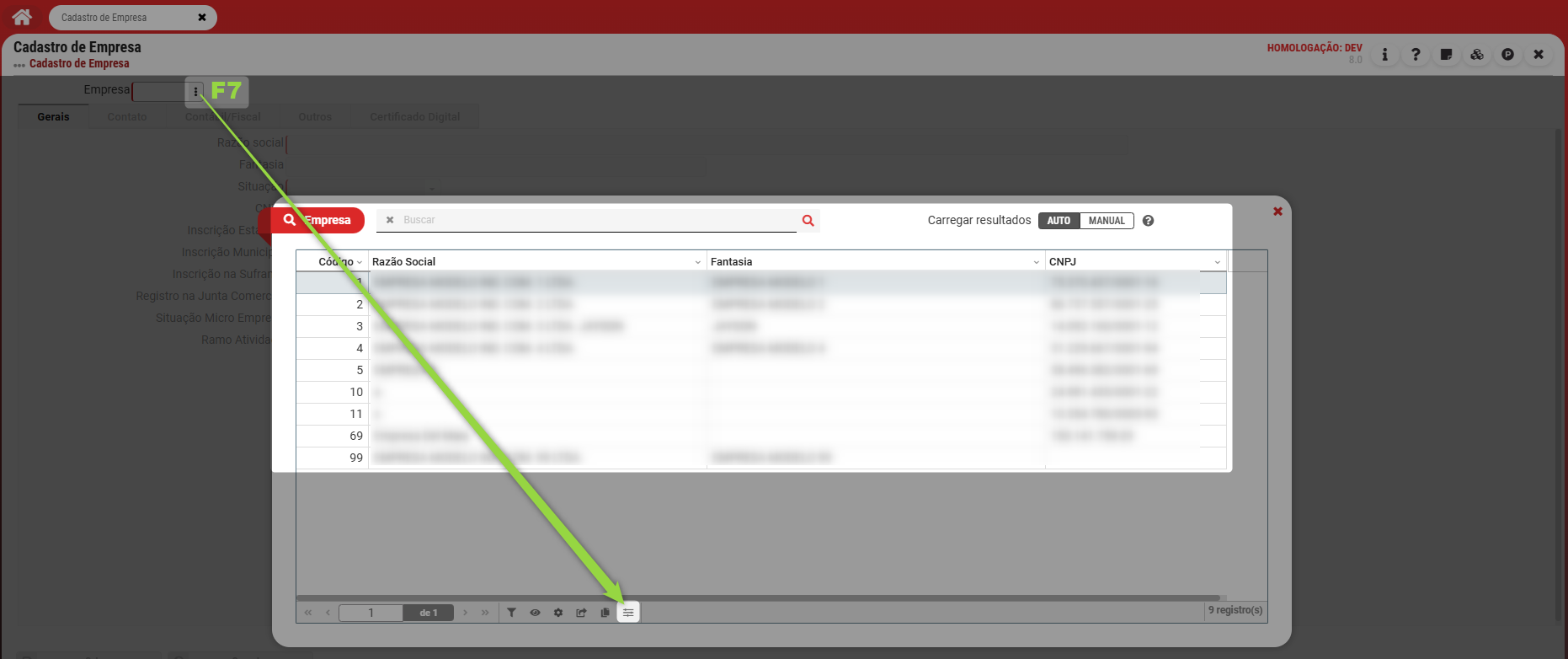
O acesso é realizado através do ícone <i class="fa-sliders">:sliders:</i> (Personalizar Dados) localizado no rodapé do grid. Ao clicar, você será direcionado ao programa [Personalização da Consulta (CSW1CUSTOM060)](https://ajuda.consistem.com.br/modulos/componentes/manuais-de-telas/camada-de-personalizacao/personalizacao-da-consulta.md).

<figure><img src="https://1535499562-files.gitbook.io/~/files/v0/b/gitbook-x-prod.appspot.com/o/spaces%2FFuSXZSnkY0bm1EPoBQFD%2Fuploads%2FLjFFDy5gDxTJr6Sqz498%2F2026-04-03_16h57_31.png?alt=media&amp;token=95386571-7510-45ff-b1e1-2b1a1e8e15cc" alt=""><figcaption></figcaption></figure>

### Métodos de Inclusão

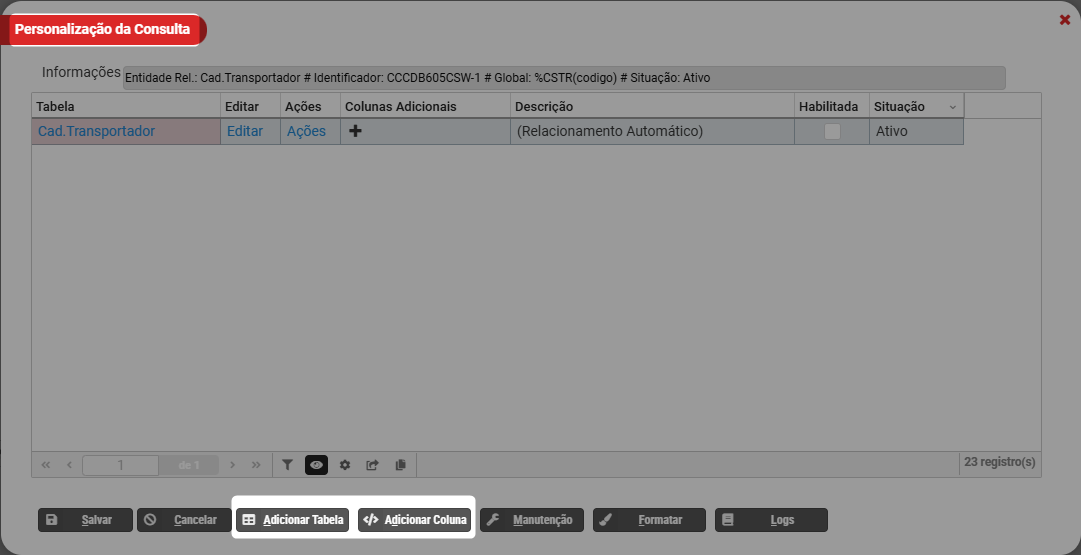
Existem duas formas de adicionar novas colunas, dependendo da complexidade do dado que você precisa:

<figure><img src="https://1535499562-files.gitbook.io/~/files/v0/b/gitbook-x-prod.appspot.com/o/spaces%2FFuSXZSnkY0bm1EPoBQFD%2Fuploads%2FnPqzMgcNFv4VDWgzhMNw%2F2026-04-03_17h11_02.png?alt=media&amp;token=4c2c1014-d00e-4216-bb19-e5bc64b86670" alt=""><figcaption></figcaption></figure>

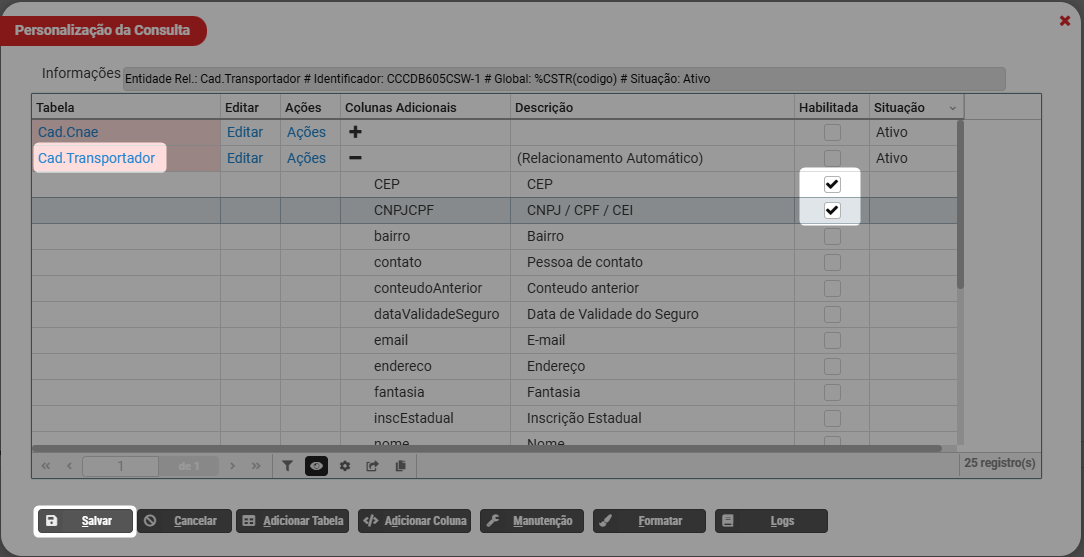
#### **Adicionar Tabela (Vínculo Simples)**

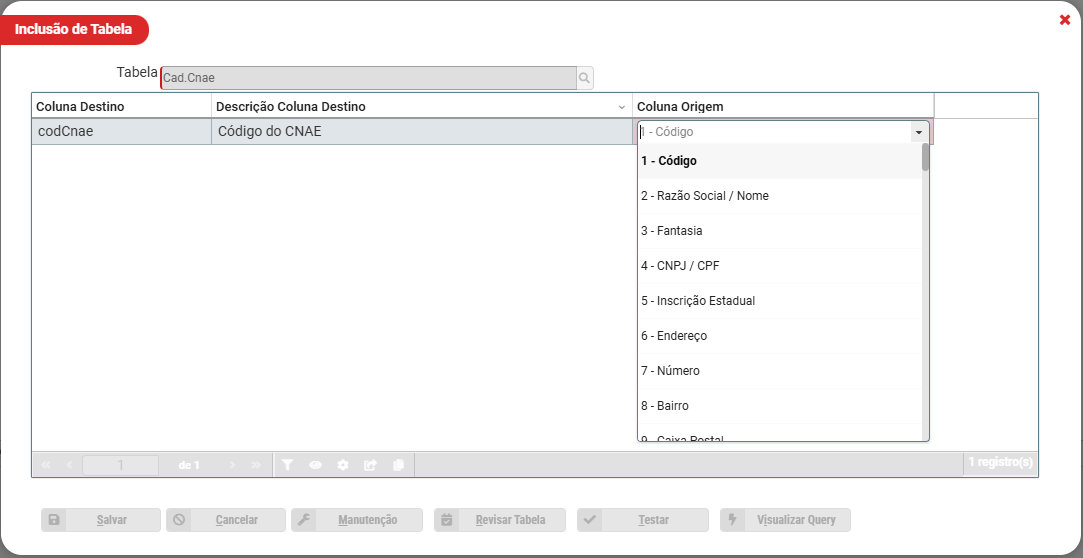
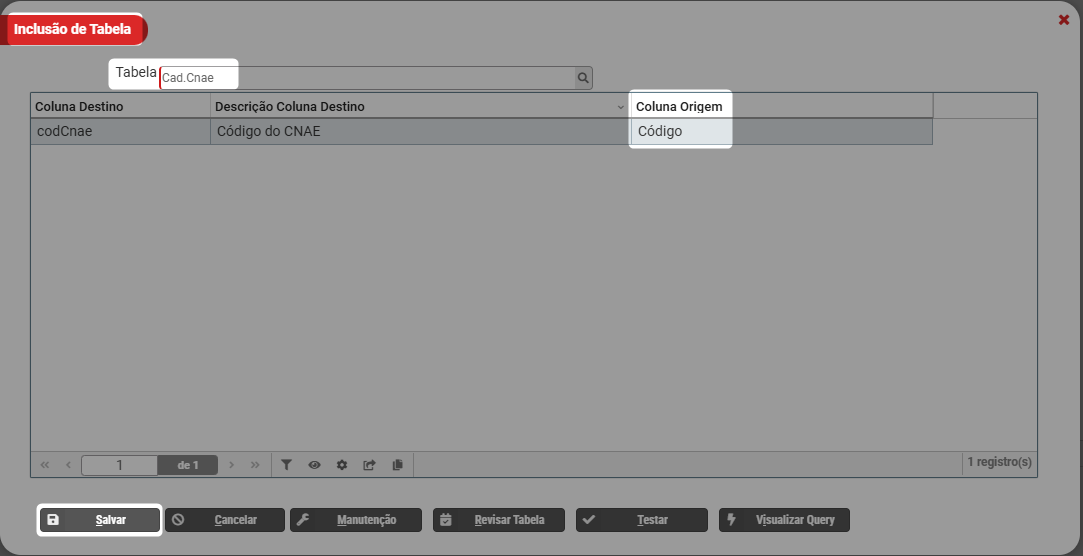
Ideal para trazer informações complementares de cadastros. O sistema faz o vínculo automático através das chaves das tabelas.

{% hint style="success" %} <mark style="color:$success;">**Exemplo**</mark>\
Em um grid de itens de pedido, você pode adicionar uma coluna para mostrar o "Nome da Empresa" buscando automaticamente do Cadastro de Empresas, sem digitar código.
{% endhint %}

<figure><img src="https://1535499562-files.gitbook.io/~/files/v0/b/gitbook-x-prod.appspot.com/o/spaces%2FFuSXZSnkY0bm1EPoBQFD%2Fuploads%2FBaD93uM0I5PLOTLGUCGP%2F2026-04-03_17h12_23.png?alt=media&amp;token=fab5ed46-5d54-41ca-a397-1e393dcd2aa7" alt=""><figcaption></figcaption></figure>

<figure><img src="https://1535499562-files.gitbook.io/~/files/v0/b/gitbook-x-prod.appspot.com/o/spaces%2FFuSXZSnkY0bm1EPoBQFD%2Fuploads%2FDdkPf46hZzFe2zFPLyQi%2F2026-04-03_17h13_01.png?alt=media&amp;token=7d080aeb-1c32-4b61-b475-4316ed97b6ab" alt=""><figcaption></figcaption></figure>

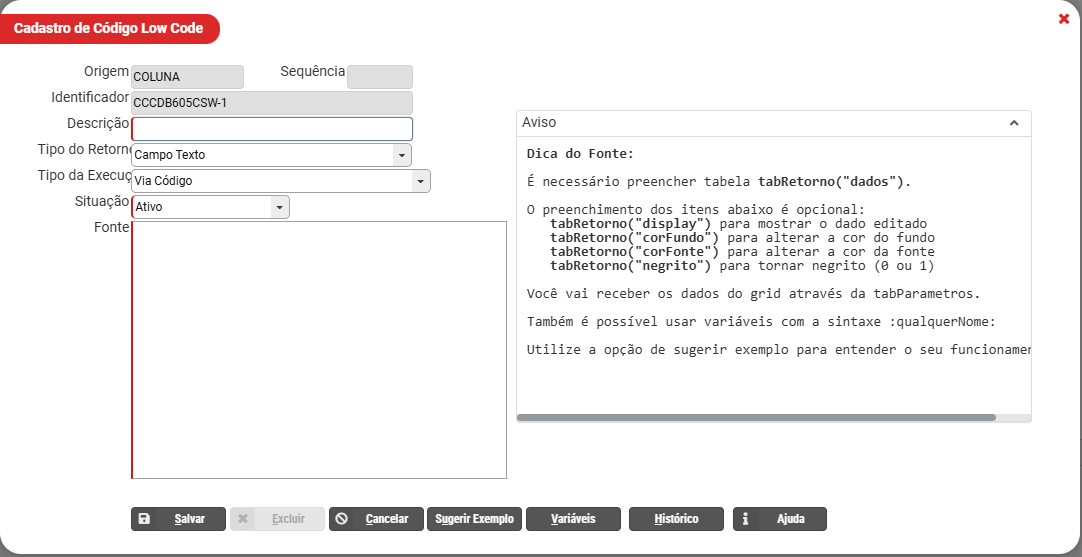
#### **Adicionar Coluna (Low Code / Avançado)**

Utilizado para dados que exigem cálculo ou lógica específica. Permite uso de programação (Caché/IRIS ou SQL).

{% hint style="success" %} <mark style="color:$success;">**Exemplo SQL**</mark>\
Criar uma coluna que calcula o somatório do valor de ICMS (`vlricms`) da tabela de Notas Fiscais, filtrando por variáveis de contexto como `:empresa:` e `:dataIni:`.
{% endhint %}

<figure><img src="https://1535499562-files.gitbook.io/~/files/v0/b/gitbook-x-prod.appspot.com/o/spaces%2FFuSXZSnkY0bm1EPoBQFD%2Fuploads%2Fz2Y1kmjBvIf89KGQMcZQ%2F2026-04-03_17h14_23.png?alt=media&amp;token=ea238fbe-362f-4b3a-9875-63be2fcaadd3" alt=""><figcaption></figcaption></figure>

### **Como Habilitar**

Após criar a coluna, é necessário sair da tela e acessá-la novamente (ou reabrir o <kbd>**F7**</kbd>) para que a alteração seja carregada.

<figure><img src="https://1535499562-files.gitbook.io/~/files/v0/b/gitbook-x-prod.appspot.com/o/spaces%2FFuSXZSnkY0bm1EPoBQFD%2Fuploads%2FYtEufUrbNT7fnQUzvRCf%2F2026-04-03_17h15_20.png?alt=media&amp;token=a42f366e-b0e1-4202-94b5-8b0390a0a512" alt=""><figcaption></figcaption></figure>

#### Alcance Global em Pesquisas

As colunas personalizadas inseridas em telas de pesquisa <kbd>**F7**</kbd> seguem uma lógica compartilhada. Isso significa que a nova coluna ficará visível em todos os programas que utilizam aquele mesmo <kbd>**F7**</kbd>.

{% hint style="warning" %} <mark style="color:orange;">**Importante**</mark>\
\
Isso significa que a nova coluna ficará visível em **todos os programas** do sistema que utilizam aquela mesma janela de pesquisa.
{% endhint %}

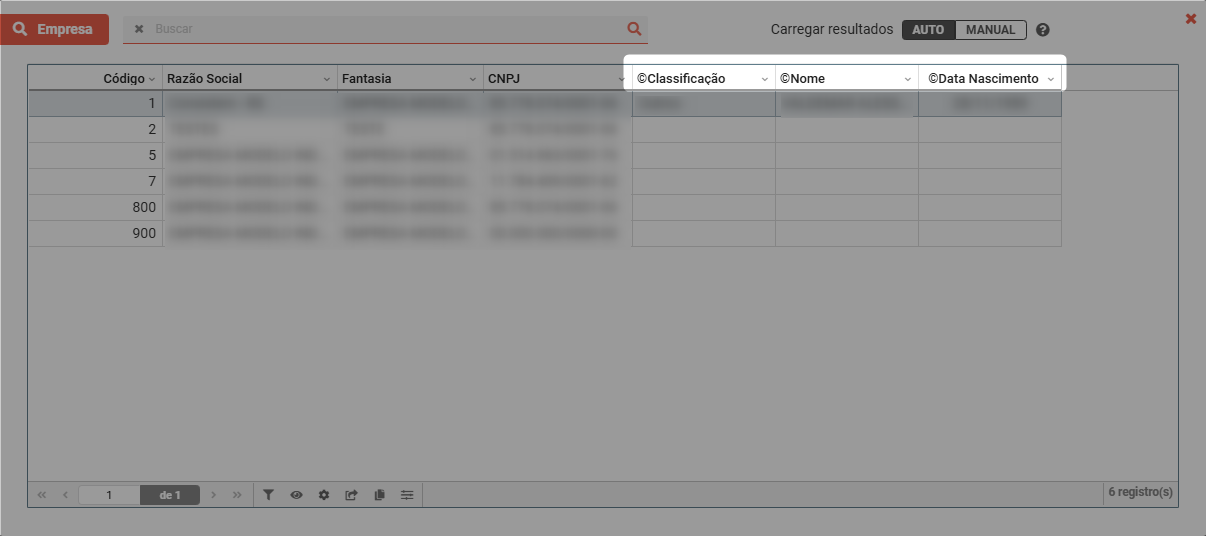
#### **Identificação Visual**

Para facilitar a distinção entre o que é nativo e o que foi personalizado, o sistema adiciona automaticamente o símbolo de copyright (©) ao título da coluna criada.

<figure><img src="https://1535499562-files.gitbook.io/~/files/v0/b/gitbook-x-prod.appspot.com/o/spaces%2FFuSXZSnkY0bm1EPoBQFD%2Fuploads%2Fgit-blob-c3adf72bd9d9e4a5cc6d681476dffb25f1ab6e43%2Fimage.png?alt=media" alt=""><figcaption></figcaption></figure>

### Restringir Linhas

Utilizada para ocultar linhas específicas do grid com base no valor de colunas e aplicar essa restrição de visualização conforme o Perfil e/ou Usuário logado.

{% hint style="success" %}
**Exemplo**

Ocultar linhas de notas fiscais emitidas para Pessoas Jurídicas (PJs) ou fornecedores de determinada categoria, garantindo que apenas usuários de perfis autorizados consigam visualizar essas informações no grid.
{% endhint %}

<figure><img src="https://1535499562-files.gitbook.io/~/files/v0/b/gitbook-x-prod.appspot.com/o/spaces%2FFuSXZSnkY0bm1EPoBQFD%2Fuploads%2FJNiy5WiUGnehuBgjpaI3%2Fbot%C3%A3o.png?alt=media&amp;token=c222e826-b192-413b-b919-7038ca87e431" alt=""><figcaption></figcaption></figure>

#### **Painéis de condição de filtro**

Para definir quais dados serão filtrados e ocultados no grid, utilize as seções de comparação:

**1. Condições de coluna (painel esquerdo)**

Define a coluna e a condição que determinarão o disparo do filtro.

* **Coluna Origem:** Selecione a coluna do grid que será avaliada na condição.
* **Operador Comparativo:** Define a operação lógica de comparação (ex.: igual, diferente, contém, etc.).
* **Botões Incluir e Remover:** Utilize para adicionar ou excluir linhas de condições de coluna.

<figure><img src="https://1535499562-files.gitbook.io/~/files/v0/b/gitbook-x-prod.appspot.com/o/spaces%2FFuSXZSnkY0bm1EPoBQFD%2Fuploads%2Fk48PA3GQH80hd9xEQtGu%2F2026-10-01_16h54_53.png?alt=media&amp;token=df1cc37d-74a3-4669-b36d-a6305b4d4877" alt=""><figcaption></figcaption></figure>

2. **Valores da condição (painel direito)**

Define o valor que será comparado com a coluna de origem.

* **Tipo Valor:** Define a natureza do valor a ser comparado (ex.: Texto, Número, Campo, etc.).
* **Valor:** Informa o valor específico que disparará a regra de ocultação.
* **Botões Incluir e Remover:** Utilize para adicionar ou excluir valores atribuídos à condição.

<figure><img src="https://1535499562-files.gitbook.io/~/files/v0/b/gitbook-x-prod.appspot.com/o/spaces%2FFuSXZSnkY0bm1EPoBQFD%2Fuploads%2F8EzpJNLVenulLwK2kMGe%2F2026-10-01_16h54.png?alt=media&amp;token=26a3bccc-2a6f-4b0e-9a93-d2dd9423e9d2" alt=""><figcaption></figcaption></figure>

#### Painéis de aplicação

Para determinar quem será afetado pela regra de ocultação, utilize as tabelas inferiores:

**1. Perfil**

Apresenta a lista de perfis de usuário cadastrados no sistema.

* **Campos:** Perfil e Descrição.
* Marcando a caixa de seleção do perfil desejado, a regra de ocultação de linhas será aplicada a todos os usuários vinculados a esse perfil.

**2. Usuário**

Apresenta a lista de usuários individuais do sistema.

* **Campos:** Usuário e Nome.
* Marcando a caixa de seleção do usuário desejado, a regra de ocultação será aplicada especificamente a este usuário.

<figure><img src="https://1535499562-files.gitbook.io/~/files/v0/b/gitbook-x-prod.appspot.com/o/spaces%2FFuSXZSnkY0bm1EPoBQFD%2Fuploads%2Fmdm4dMRXWkylOJk7s3tb%2F2026-10-01_16.png?alt=media&amp;token=12b3843a-a8ea-4a46-a723-9d34a10534b8" alt=""><figcaption></figcaption></figure>

#### Botões de Ação

* **Salvar:** Grava as configurações da regra de restrição de linhas informadas na tela.
* **Excluir:** Remove a regra de restrição de linha selecionada.
* **Cancelar:** Descarta as alterações não salvas e fecha a tela de configuração.
* **Logs:** Exibe o histórico de alterações efetuadas na regra de restrição.
* **Ajuda:** Abre o manual com orientações sobre o preenchimento da tela.

<figure><img src="https://1535499562-files.gitbook.io/~/files/v0/b/gitbook-x-prod.appspot.com/o/spaces%2FFuSXZSnkY0bm1EPoBQFD%2Fuploads%2FpdACdJYihjTtzUtPMEiG%2Fbot%C3%B5es.png?alt=media&amp;token=8f62a9b1-0dc3-4e82-b63b-03066bada67f" alt=""><figcaption></figcaption></figure>

### Guia Técnico

*Esta seção é destinada a analistas e desenvolvedores.*

Ao utilizar a opção de *Low Code* em *Caché/IRIS*, a lógica deve preencher a variável de retorno específica.

**Variáveis de Retorno:**

* `tabRetorno("dados")`: **Obrigatório**. Contém o valor final que será exibido na célula.
* `tabRetorno("display")`: Valor editado/formatado (máscara).
* `tabRetorno("corFundo")`, `tabRetorno("corFonte")`, `tabRetorno("negrito")`: Opcionais (0 ou 1) para formatação condicional via código.

#### **Exemplos de Busca de Dados**

**Caso A: Busca via Índice da Coluna do Grid**\
Útil quando você precisa pegar um valor que já está na tela (no grid), baseando-se na posição da coluna (ex: coluna 30).

```javascript
new ftcl,nomeCliente,sc,dados,display,detalha
;
; Recupera a linha atual do grid
set dados=$get(tabParametros(1))
;
; Chama rotina usando a coluna 30 como parâmetro (cód. cliente)
set sc=$$VerCliente^CCFTRG001(CE,$piece(dados,z,30),.ftcl)
;
set nomeCliente=$piece(ftcl,z,2)
set tabRetorno("dados")=nomeCliente
```

**Caso B: Busca via Variável Nomeada (Contexto)**\
Mais seguro e legível. Acessa o dado diretamente pelo nome da variável de contexto (ex: `:codCliente:`), sem depender da posição da coluna.

```javascript
new ftcl,nomeCliente,sc
;
; Usa a variável de memória CE e a variável de contexto :codCliente:
set sc=$$VerCliente^CCFTRG001(CE,:codCliente:,.ftcl)
;
set nomeCliente=$piece(ftcl,z,2)
set tabRetorno("dados")=nomeCliente
```

***

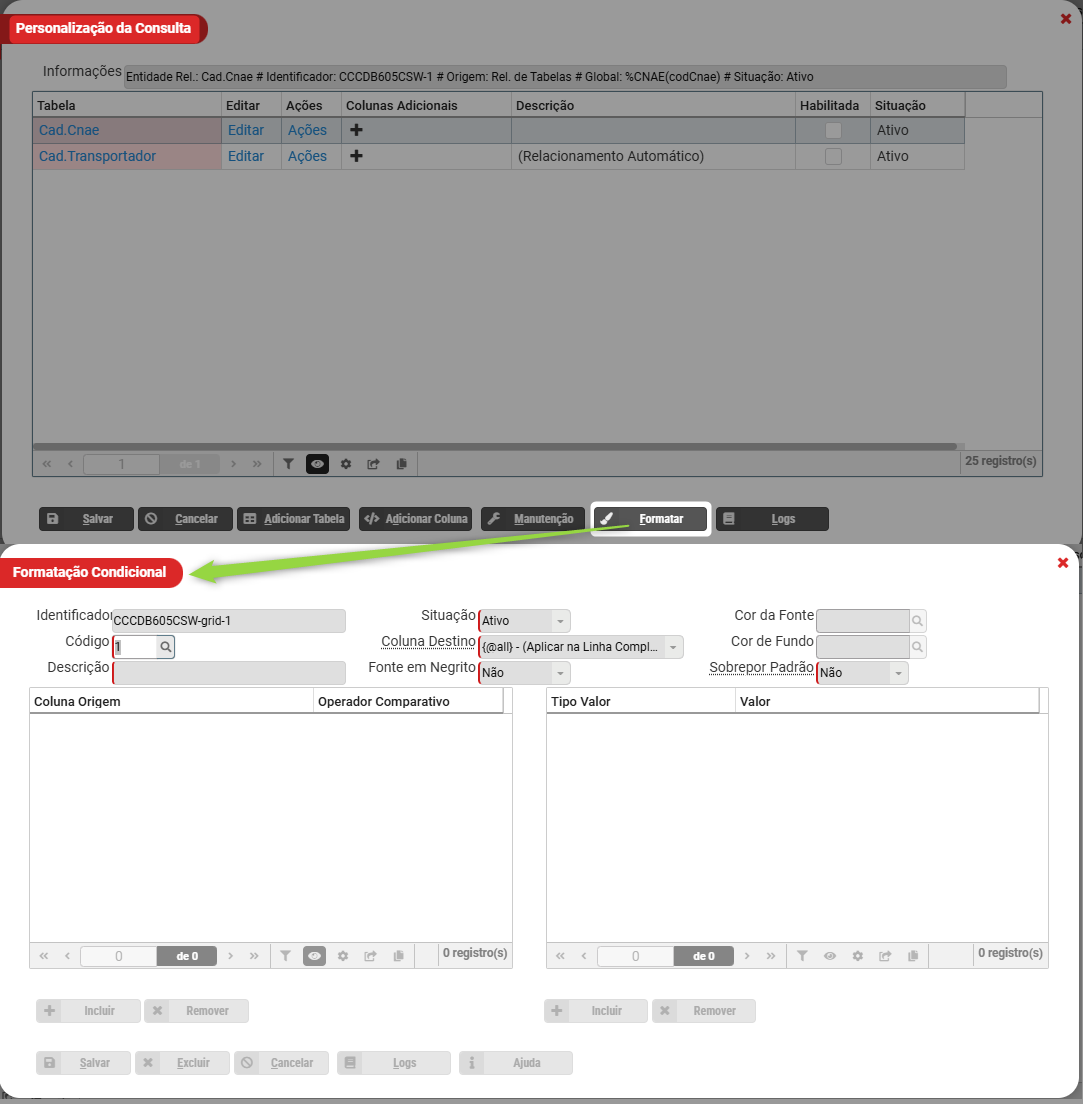
## Formatação Condicional

A Formatação Condicional permite criar indicadores visuais dinâmicos nas suas consultas, facilitando a identificação rápida de situações críticas ou status importantes.

Com base em regras que você define, o sistema altera automaticamente a aparência das colunas no grid. É possível personalizar:

* **Cor da Fonte:** Altere a cor do texto (ex: Vermelho para valores negativos).
* **Cor de Fundo:** Destaque a célula inteira (ex: Fundo amarelo para registros pendentes).
* **Estilo:** Aplique **Negrito** para dar ênfase a dados prioritários.

{% hint style="success" %} <mark style="color:green;">**Exemplo**</mark>

Em uma consulta de Estoque, você pode configurar para que qualquer produto com saldo abaixo do mínimo apareça automaticamente com a **Fonte Vermelha** e em **Negrito**, chamando a atenção do operador imediatamente.
{% endhint %}

<figure><img src="https://1535499562-files.gitbook.io/~/files/v0/b/gitbook-x-prod.appspot.com/o/spaces%2FFuSXZSnkY0bm1EPoBQFD%2Fuploads%2FUsYFFbiP4ygImjNwDCoP%2F2026-04-03_17h17_21.png?alt=media&amp;token=e5cc11d9-f704-453e-ae37-6f59f1c538a1" alt=""><figcaption></figcaption></figure>

***

## Hyperlinks: Navegação entre Telas

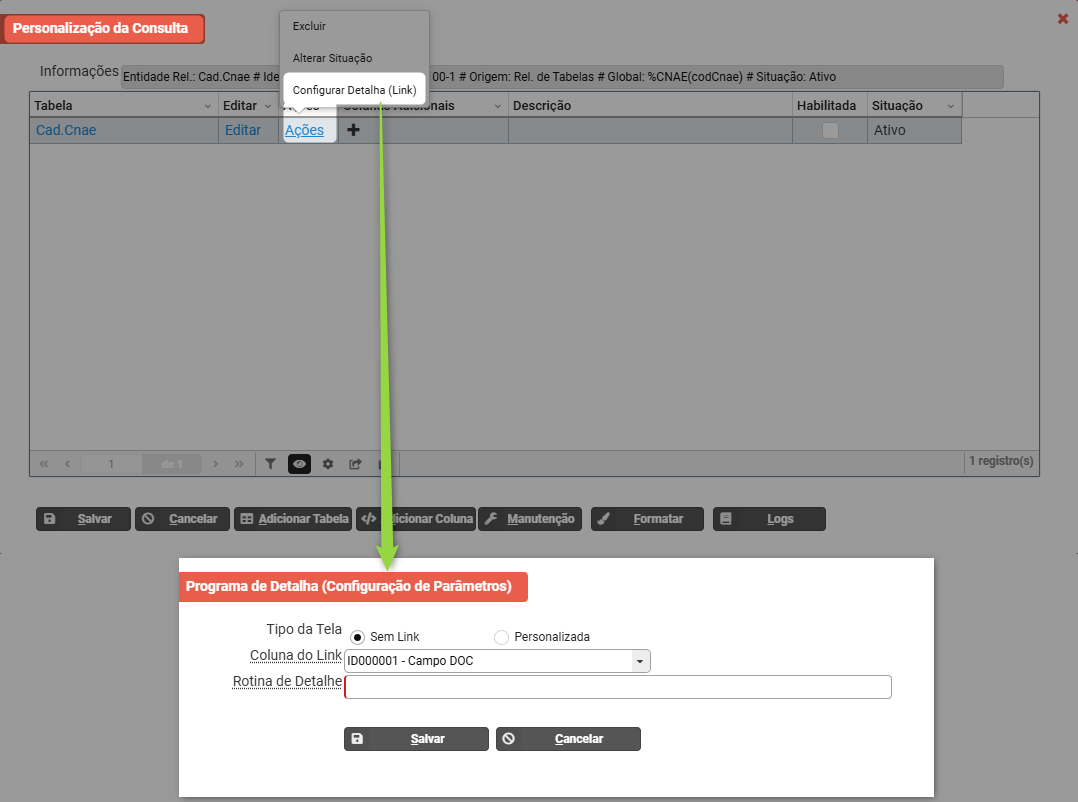
É possível transformar colunas do grid em **links clicáveis**. Essa funcionalidade agiliza a navegação, permitindo que o usuário clique em um registro e abra automaticamente a tela de detalhes correspondente, sem precisar sair da consulta atual.

#### Formas de Implementação

O link pode ser ativado de duas maneiras:

1. **Via Código Fonte :** Ocorre quando a classe do dado possui a configuração nativa de link no código fonte.
2. **Via Personalização**: Caso o link nativo não exista, você pode criá-lo manualmente.

{% hint style="success" %} <mark style="color:green;">**Exemplo**</mark>

Imagine um grid que exibe uma lista de compras. Você pode transformar a coluna **Código do Fornecedor** em um hyperlink.

Ao clicar no código, o sistema abre automaticamente o programa **Detalhamento de Fornecedor (CCCGI665)**, carregando as informações completas daquele registro.
{% endhint %}

<figure><img src="https://1535499562-files.gitbook.io/~/files/v0/b/gitbook-x-prod.appspot.com/o/spaces%2FFuSXZSnkY0bm1EPoBQFD%2Fuploads%2Fgit-blob-c1d906be1c4a521be69449a71b3b83845bb8d7bc%2Fimage.png?alt=media" alt=""><figcaption></figcaption></figure>

<p align="center">Esse conteúdo foi útil?</p>

<p align="center"><a href="https://movidesk.consistem.com.br/form/10395/" class="button primary" data-icon="thumbs-up">Sim</a> <a href="https://movidesk.consistem.com.br/form/10395/" class="button primary" data-icon="thumbs-down">Não</a></p>


---

# Agent Instructions
This documentation is published with GitBook. GitBook is the documentation platform designed so that both humans and AI agents can read, navigate, and reason over technical content effectively. Learn more at gitbook.com.

## Querying This Documentation
If you need additional information that is not directly available in this page, you can query the documentation by asking a question.

Perform an HTTP GET request on the following URL with the `ask` and `goal` query parameters:

```
GET https://ajuda.consistem.com.br/tecnologia/erp/componentes/funcionalidades/camada-de-personalizacao/personalizacao-de-consultas.md?ask=<question>&goal=<user_goal>
```

`ask` is the immediate question: it should be specific, self-contained, and written in natural language.
`goal` is what the user is ultimately trying to achieve, the reason they need the answer. Sharing it helps GitBook give you a better, more relevant answer. A goal is most helpful when it describes the outcome the user wants rather than restating the question. For example, with `ask=how do I create an API token`, a goal like `automate deployments from our CI pipeline` lets GitBook tailor the answer to that use case.

The response will contain a direct answer to the question and relevant excerpts and sources from the documentation.

Use this mechanism when the answer is not explicitly present in the current page, you need clarification or additional context, or you want to retrieve related documentation sections.