> For the complete documentation index, see [llms.txt](https://ajuda.consistem.com.br/llms.txt). Markdown versions of documentation pages are available by appending `.md` to page URLs; this page is available as [Markdown](https://ajuda.consistem.com.br/tecnologia/erp/componentes/funcionalidades/grid/filtros-e-ordenacao.md).
# Filtros e ordenação
Grid inteligente
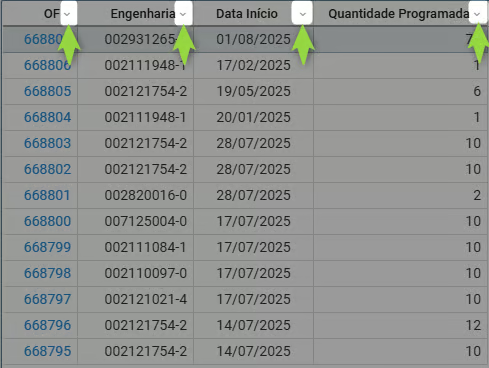
As informações do grid podem ser organizadas em ordem crescente ou decrescente, em ordem alfabética ou numérica ou até filtrar dados a partir de colunas específicas.
Ao clicar na seta, será apresentada uma caixa com os botões de ordenação e os campos para filtragem de acordo com o tipo de coluna.
1. **Fixar coluna**\
Mantém a coluna e suas informações fixadas no início do grid possibilitando a rolagem das demais colunas. É possível fixar mais de uma coluna.\\
2. **Ordenação**\
Estes botões variam de acordo com o tipo de coluna, que pode ser *numérica* ou *alfabética*.\
Caso exista mais de uma coluna com ordenação, será identificada em qual posição de ordenação a coluna está, como podemos ver na imagem abaixo, onde a ordenação da **Engenharia** está em 1º lugar e a **Quantidade Programada** está em 2º lugar. \\
3. **Filtro**\
Os filtros variam de acordo com o tipo de coluna selecionado, podendo ser *numérico* e *alfanumérico*. Nos campos de filtro existem opções que facilitam a busca específica das informações no grid, sendo:\
**Maior que:** exibe as linhas em que o valor é maior que o número especificado.\
**Maior ou Igual que:** exibe as linhas em que o valor é maior ou igual ao número especificado.\
**Menor que:** exibe as linhas em que o valor é menor que o número especificado.\
**Menor ou Igual que:** exibe as linhas em que o valor é menor ou igual ao número especificado.\
**Igual a:** exibe as linhas em que o valor ou campo de texto é exatamente igual ao número ou string especificado(a). Caso seja digitado um valor incorreto ou incompleto, o sistema irá desconsiderar do filtro atual.\
**Diferente de:** exibe as linhas em que o valor ou campo de texto é diferente ao número ou string especificado(a).\
**Contém:** exibe as linhas em que o campo de texto contém a string especificada.\
**Não Contém:** exibe as linhas em que o campo de texto **NÃO** contém a string especificada.
1. **Diferenciando os filtros Contém x Igual**\
**Contêm:** quando a busca é realizada por uma palavra ou uma parte de uma palavra dentro de um texto maior. Se, por exemplo, for descrita a palavra *Engenharia* o sistema irá buscar todos os filtros desta coluna que constam a palavra citada ou parte dela.\
**Igual:** quando a busca é realizada **exatamente** como está descrita na coluna. Exemplo: *Engenharia 123*\\
4. **Múltiplo Filtro**\
Com essa opção selecionada será possível a seleção de mais filtros simultâneos, separados pelo caractere "**;"** (ponto e vírgula), dentro de uma única coluna.\
Essa funcionalidade está disponível para colunas do tipo numérico e alfanumérico.\\
5. **Totalizador**\
Realiza a soma dos valores e exibe o total no final da coluna. Esta função está disponível para colunas que possuem informações relacionadas a quantidade, valores monetários ou horas.\\
6. **Limpar | Aplicar**\
O botão **Limpar** desfaz os filtros realizados para a coluna selecionada.\
O botão **Aplicar** realiza o filtro desejado de acordo com as informações estabelecidas.
---
# Agent Instructions
This documentation is published with GitBook. GitBook is the documentation platform designed so that both humans and AI agents can read, navigate, and reason over technical content effectively. Learn more at gitbook.com.
## Querying This Documentation
If you need additional information that is not directly available in this page, you can query the documentation dynamically by asking a question.
Perform an HTTP GET request on the current page URL with the `ask` query parameter, and the optional `goal` query parameter:
```
GET https://ajuda.consistem.com.br/tecnologia/erp/componentes/funcionalidades/grid/filtros-e-ordenacao.md?ask=&goal=
```
`ask` is the immediate question: it should be specific, self-contained, and written in natural language.
`goal` is optional and describes the broader end goal you are ultimately trying to accomplish on behalf of the user. GitBook uses it to tailor the answer towards what is most useful for that goal.
The response will contain a direct answer to the question and relevant excerpts and sources from the documentation.
Use this mechanism when the answer is not explicitly present in the current page, you need clarification or additional context, or you want to retrieve related documentation sections.
.png?alt=media)
.png?alt=media)
.png?alt=media)