# Personalização de Consultas
## Inclusão de Colunas
A funcionalidade de **Inclusão de Colunas** permite trazer dados de outras tabelas ou criar colunas calculadas para enriquecer as informações exibidas nos grids, sem a necessidade de customizações complexas no código-fonte do **Consistem ERP**.
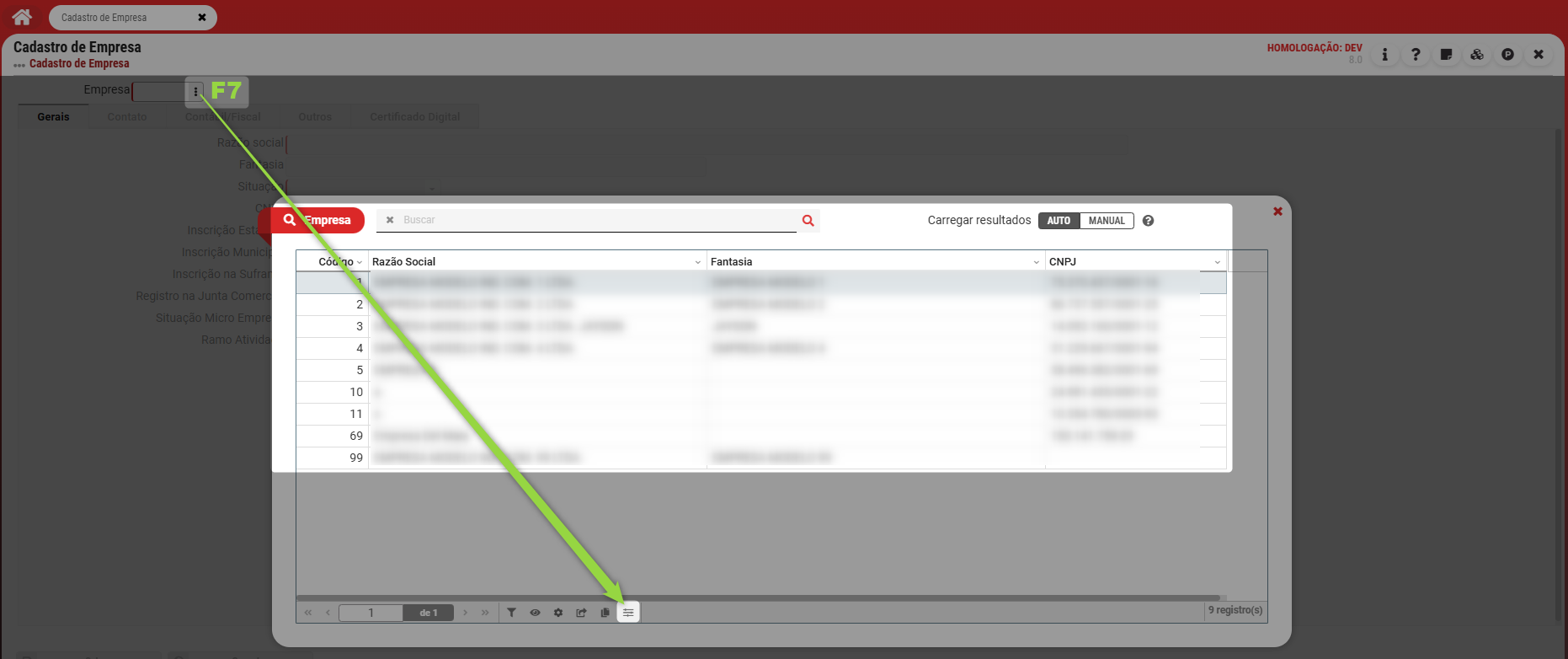
O acesso é realizado através do ícone :sliders: (Personalizar Dados) localizado no rodapé do grid. Ao clicar, você será direcionado ao programa [Personalização da Consulta (CSW1CUSTOM060)](https://app.gitbook.com/s/0E9n0hpwK2TzblZSHb8i/manuais-de-telas/camada-de-personalizacao/personalizacao-da-consulta).
 ### Métodos de Inclusão
Existem duas formas de adicionar novas colunas, dependendo da complexidade do dado que você precisa:
### Métodos de Inclusão
Existem duas formas de adicionar novas colunas, dependendo da complexidade do dado que você precisa:
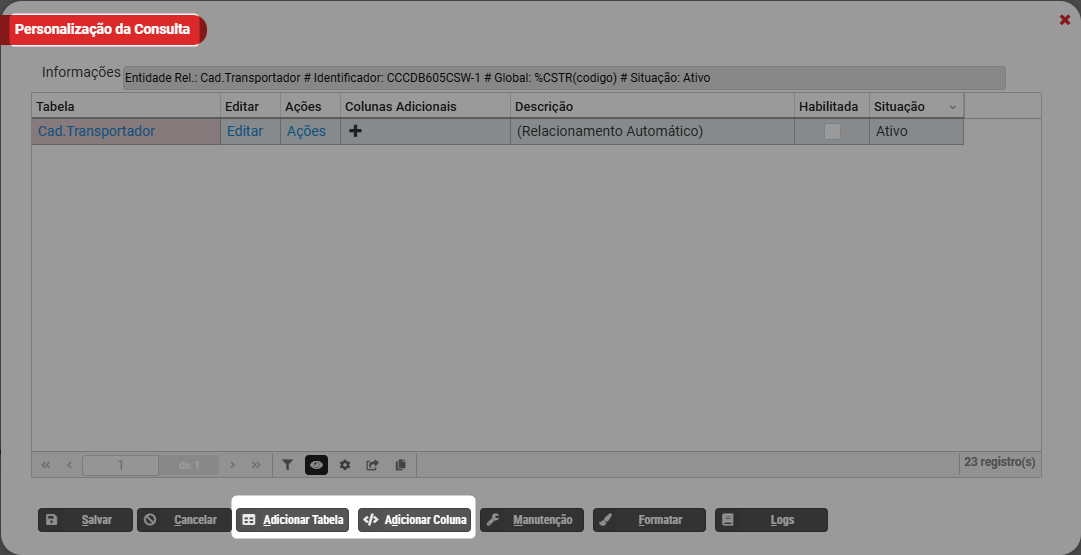 #### **Adicionar Tabela (Vínculo Simples)**
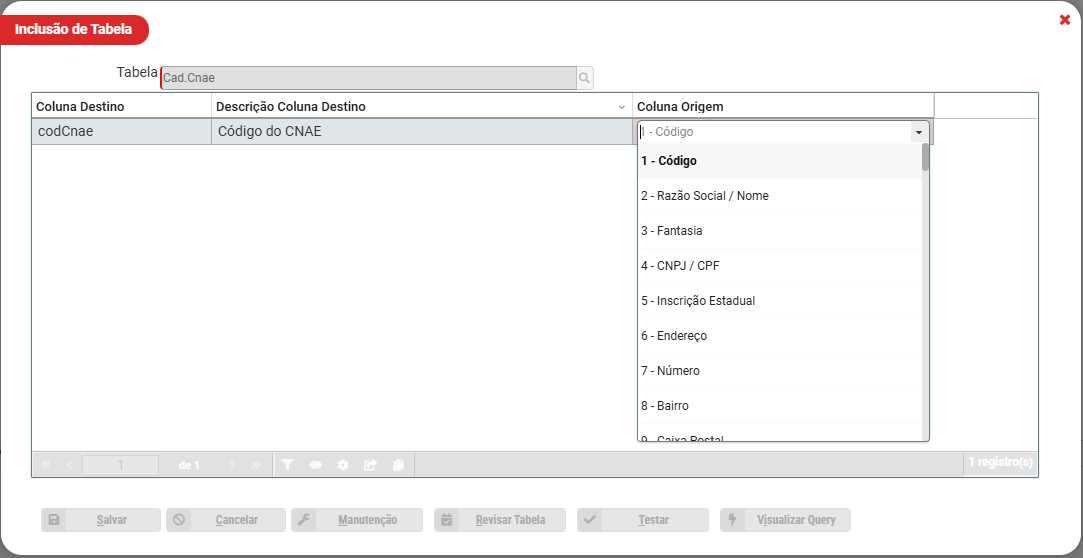
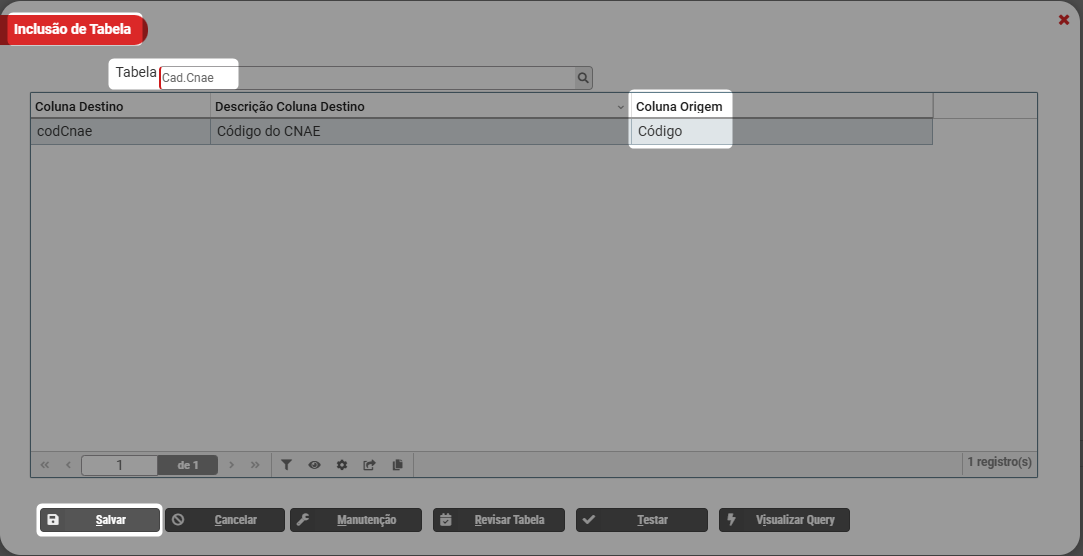
Ideal para trazer informações complementares de cadastros. O sistema faz o vínculo automático através das chaves das tabelas.
{% hint style="success" %} **Exemplo**\
Em um grid de itens de pedido, você pode adicionar uma coluna para mostrar o "Nome da Empresa" buscando automaticamente do Cadastro de Empresas, sem digitar código.
{% endhint %}
#### **Adicionar Tabela (Vínculo Simples)**
Ideal para trazer informações complementares de cadastros. O sistema faz o vínculo automático através das chaves das tabelas.
{% hint style="success" %} **Exemplo**\
Em um grid de itens de pedido, você pode adicionar uma coluna para mostrar o "Nome da Empresa" buscando automaticamente do Cadastro de Empresas, sem digitar código.
{% endhint %}
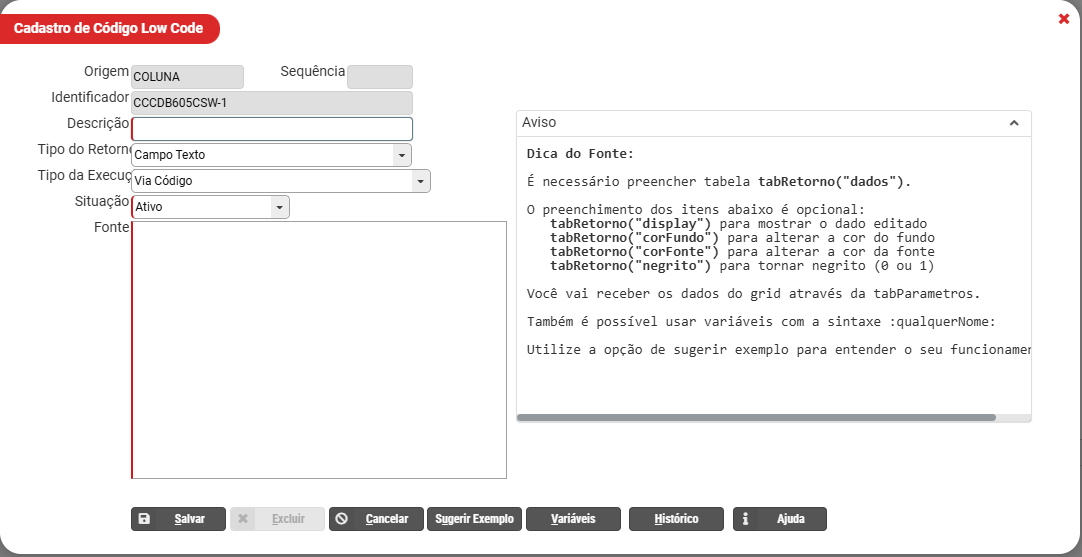
 #### **Adicionar Coluna (Low Code / Avançado)**
Utilizado para dados que exigem cálculo ou lógica específica. Permite uso de programação (Caché/IRIS ou SQL).
{% hint style="success" %} **Exemplo SQL**\
Criar uma coluna que calcula o somatório do valor de ICMS (`vlricms`) da tabela de Notas Fiscais, filtrando por variáveis de contexto como `:empresa:` e `:dataIni:`.
{% endhint %}
#### **Adicionar Coluna (Low Code / Avançado)**
Utilizado para dados que exigem cálculo ou lógica específica. Permite uso de programação (Caché/IRIS ou SQL).
{% hint style="success" %} **Exemplo SQL**\
Criar uma coluna que calcula o somatório do valor de ICMS (`vlricms`) da tabela de Notas Fiscais, filtrando por variáveis de contexto como `:empresa:` e `:dataIni:`.
{% endhint %}
 ### **Como Habilitar**
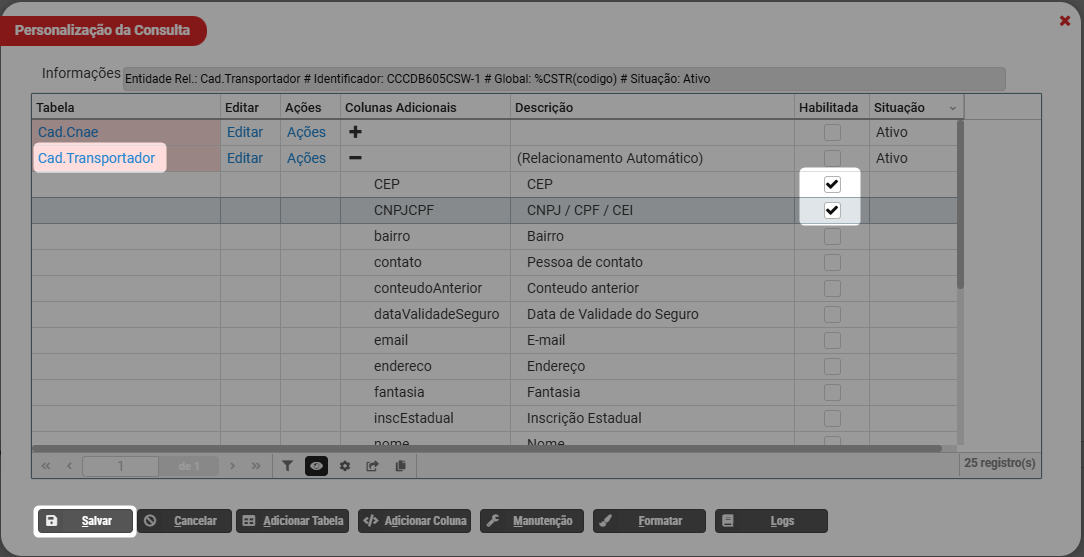
Após criar a coluna, é necessário sair da tela e acessá-la novamente (ou reabrir o **F7**) para que a alteração seja carregada.
### **Como Habilitar**
Após criar a coluna, é necessário sair da tela e acessá-la novamente (ou reabrir o **F7**) para que a alteração seja carregada.
 #### Alcance Global em Pesquisas
As colunas personalizadas inseridas em telas de pesquisa **F7** seguem uma lógica compartilhada. Isso significa que a nova coluna ficará visível em todos os programas que utilizam aquele mesmo **F7**.
{% hint style="warning" %} **Importante**\
\
Isso significa que a nova coluna ficará visível em **todos os programas** do sistema que utilizam aquela mesma janela de pesquisa.
{% endhint %}
#### **Identificação Visual**
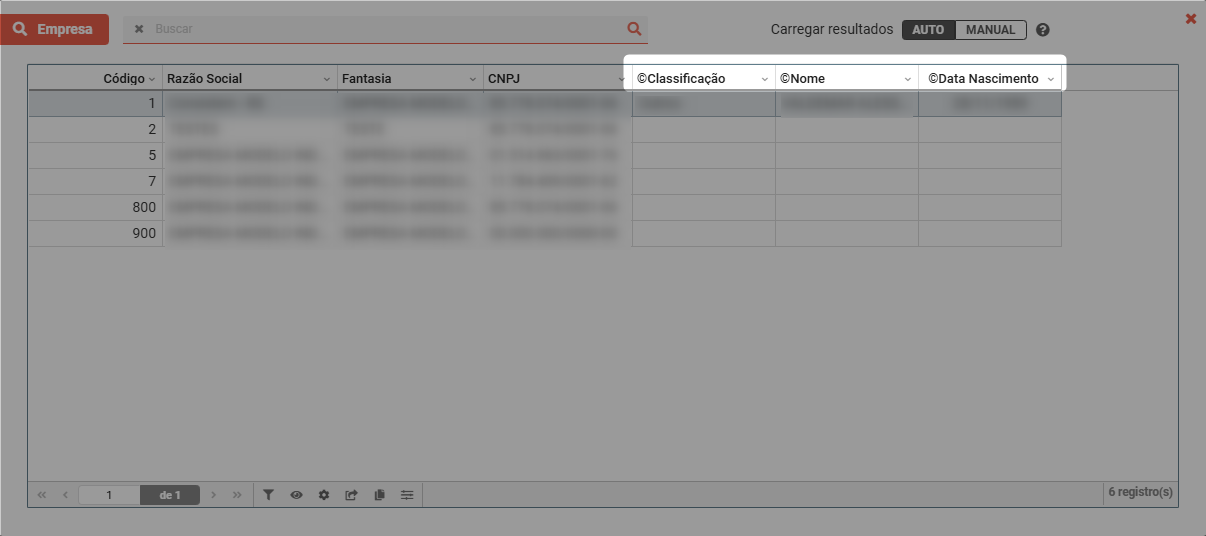
Para facilitar a distinção entre o que é nativo e o que foi personalizado, o sistema adiciona automaticamente o símbolo de copyright (©) ao título da coluna criada.
#### Alcance Global em Pesquisas
As colunas personalizadas inseridas em telas de pesquisa **F7** seguem uma lógica compartilhada. Isso significa que a nova coluna ficará visível em todos os programas que utilizam aquele mesmo **F7**.
{% hint style="warning" %} **Importante**\
\
Isso significa que a nova coluna ficará visível em **todos os programas** do sistema que utilizam aquela mesma janela de pesquisa.
{% endhint %}
#### **Identificação Visual**
Para facilitar a distinção entre o que é nativo e o que foi personalizado, o sistema adiciona automaticamente o símbolo de copyright (©) ao título da coluna criada.
 ### Guia Técnico
*Esta seção é destinada a analistas e desenvolvedores.*
Ao utilizar a opção de *Low Code* em *Caché/IRIS*, a lógica deve preencher a variável de retorno específica.
**Variáveis de Retorno:**
* `tabRetorno("dados")`: **Obrigatório**. Contém o valor final que será exibido na célula.
* `tabRetorno("display")`: Valor editado/formatado (máscara).
* `tabRetorno("corFundo")`, `tabRetorno("corFonte")`, `tabRetorno("negrito")`: Opcionais (0 ou 1) para formatação condicional via código.
#### **Exemplos de Busca de Dados**
**Caso A: Busca via Índice da Coluna do Grid** \
Útil quando você precisa pegar um valor que já está na tela (no grid), baseando-se na posição da coluna (ex: coluna 30).
```javascript
new ftcl,nomeCliente,sc,dados,display,detalha
;
; Recupera a linha atual do grid
set dados=$get(tabParametros(1))
;
; Chama rotina usando a coluna 30 como parâmetro (cód. cliente)
set sc=$$VerCliente^CCFTRG001(CE,$piece(dados,z,30),.ftcl)
;
set nomeCliente=$piece(ftcl,z,2)
set tabRetorno("dados")=nomeCliente
```
**Caso B: Busca via Variável Nomeada (Contexto)** \
Mais seguro e legível. Acessa o dado diretamente pelo nome da variável de contexto (ex: `:codCliente:`), sem depender da posição da coluna.
```javascript
new ftcl,nomeCliente,sc
;
; Usa a variável de memória CE e a variável de contexto :codCliente:
set sc=$$VerCliente^CCFTRG001(CE,:codCliente:,.ftcl)
;
set nomeCliente=$piece(ftcl,z,2)
set tabRetorno("dados")=nomeCliente
```
***
## Formatação Condicional
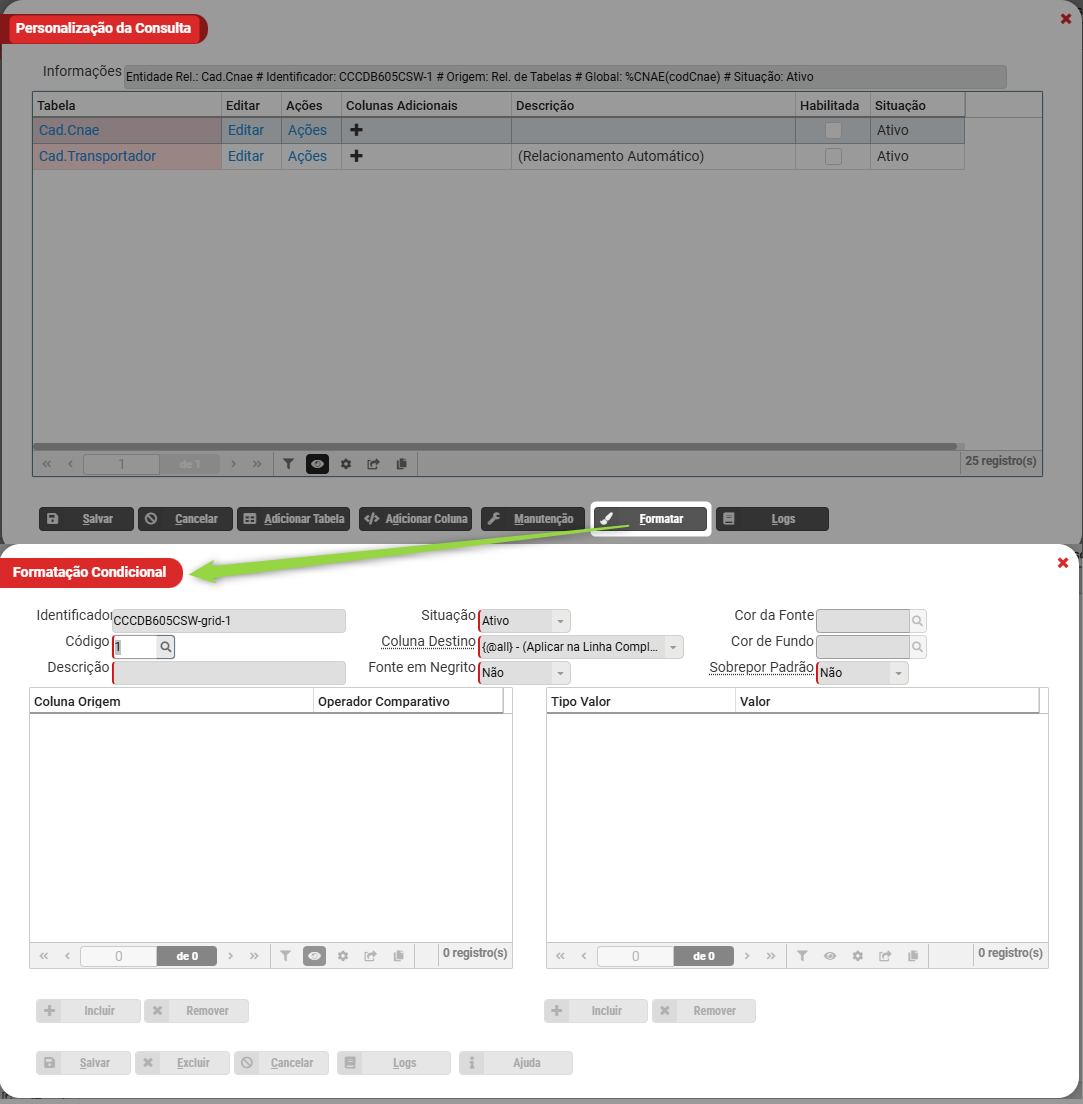
A Formatação Condicional permite criar indicadores visuais dinâmicos nas suas consultas, facilitando a identificação rápida de situações críticas ou status importantes.
Com base em regras que você define, o sistema altera automaticamente a aparência das colunas no grid. É possível personalizar:
* **Cor da Fonte:** Altere a cor do texto (ex: Vermelho para valores negativos).
* **Cor de Fundo:** Destaque a célula inteira (ex: Fundo amarelo para registros pendentes).
* **Estilo:** Aplique **Negrito** para dar ênfase a dados prioritários.
{% hint style="success" %} **Exemplo**
Em uma consulta de Estoque, você pode configurar para que qualquer produto com saldo abaixo do mínimo apareça automaticamente com a **Fonte Vermelha** e em **Negrito**, chamando a atenção do operador imediatamente.
{% endhint %}
### Guia Técnico
*Esta seção é destinada a analistas e desenvolvedores.*
Ao utilizar a opção de *Low Code* em *Caché/IRIS*, a lógica deve preencher a variável de retorno específica.
**Variáveis de Retorno:**
* `tabRetorno("dados")`: **Obrigatório**. Contém o valor final que será exibido na célula.
* `tabRetorno("display")`: Valor editado/formatado (máscara).
* `tabRetorno("corFundo")`, `tabRetorno("corFonte")`, `tabRetorno("negrito")`: Opcionais (0 ou 1) para formatação condicional via código.
#### **Exemplos de Busca de Dados**
**Caso A: Busca via Índice da Coluna do Grid** \
Útil quando você precisa pegar um valor que já está na tela (no grid), baseando-se na posição da coluna (ex: coluna 30).
```javascript
new ftcl,nomeCliente,sc,dados,display,detalha
;
; Recupera a linha atual do grid
set dados=$get(tabParametros(1))
;
; Chama rotina usando a coluna 30 como parâmetro (cód. cliente)
set sc=$$VerCliente^CCFTRG001(CE,$piece(dados,z,30),.ftcl)
;
set nomeCliente=$piece(ftcl,z,2)
set tabRetorno("dados")=nomeCliente
```
**Caso B: Busca via Variável Nomeada (Contexto)** \
Mais seguro e legível. Acessa o dado diretamente pelo nome da variável de contexto (ex: `:codCliente:`), sem depender da posição da coluna.
```javascript
new ftcl,nomeCliente,sc
;
; Usa a variável de memória CE e a variável de contexto :codCliente:
set sc=$$VerCliente^CCFTRG001(CE,:codCliente:,.ftcl)
;
set nomeCliente=$piece(ftcl,z,2)
set tabRetorno("dados")=nomeCliente
```
***
## Formatação Condicional
A Formatação Condicional permite criar indicadores visuais dinâmicos nas suas consultas, facilitando a identificação rápida de situações críticas ou status importantes.
Com base em regras que você define, o sistema altera automaticamente a aparência das colunas no grid. É possível personalizar:
* **Cor da Fonte:** Altere a cor do texto (ex: Vermelho para valores negativos).
* **Cor de Fundo:** Destaque a célula inteira (ex: Fundo amarelo para registros pendentes).
* **Estilo:** Aplique **Negrito** para dar ênfase a dados prioritários.
{% hint style="success" %} **Exemplo**
Em uma consulta de Estoque, você pode configurar para que qualquer produto com saldo abaixo do mínimo apareça automaticamente com a **Fonte Vermelha** e em **Negrito**, chamando a atenção do operador imediatamente.
{% endhint %}
 ***
## Hyperlinks: Navegação entre Telas
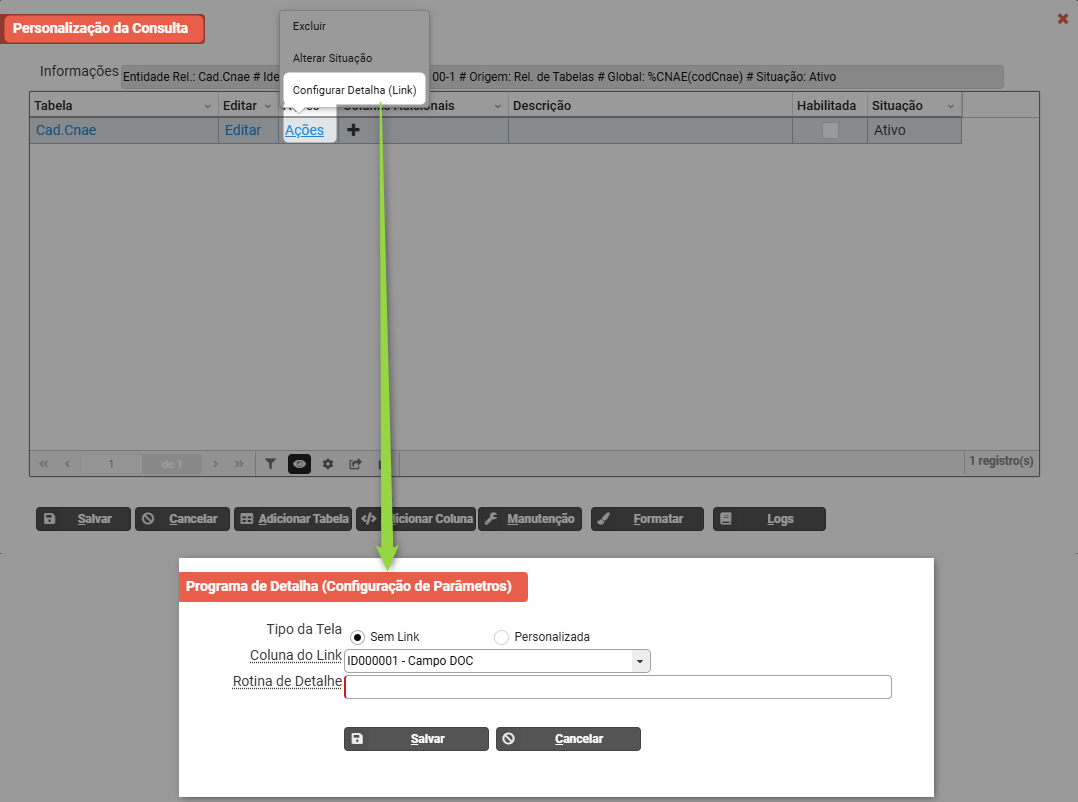
É possível transformar colunas do grid em **links clicáveis**. Essa funcionalidade agiliza a navegação, permitindo que o usuário clique em um registro e abra automaticamente a tela de detalhes correspondente, sem precisar sair da consulta atual.
#### Formas de Implementação
O link pode ser ativado de duas maneiras:
1. **Via Código Fonte :** Ocorre quando a classe do dado possui a configuração nativa de link no código fonte.
2. **Via Personalização**: Caso o link nativo não exista, você pode criá-lo manualmente.
{% hint style="success" %} **Exemplo**
Imagine um grid que exibe uma lista de compras. Você pode transformar a coluna **Código do Fornecedor** em um hyperlink.
Ao clicar no código, o sistema abre automaticamente o programa **Detalhamento de Fornecedor (CCCGI665)**, carregando as informações completas daquele registro.
{% endhint %}
***
## Hyperlinks: Navegação entre Telas
É possível transformar colunas do grid em **links clicáveis**. Essa funcionalidade agiliza a navegação, permitindo que o usuário clique em um registro e abra automaticamente a tela de detalhes correspondente, sem precisar sair da consulta atual.
#### Formas de Implementação
O link pode ser ativado de duas maneiras:
1. **Via Código Fonte :** Ocorre quando a classe do dado possui a configuração nativa de link no código fonte.
2. **Via Personalização**: Caso o link nativo não exista, você pode criá-lo manualmente.
{% hint style="success" %} **Exemplo**
Imagine um grid que exibe uma lista de compras. Você pode transformar a coluna **Código do Fornecedor** em um hyperlink.
Ao clicar no código, o sistema abre automaticamente o programa **Detalhamento de Fornecedor (CCCGI665)**, carregando as informações completas daquele registro.
{% endhint %}
Esse conteúdo foi útil?
Sim Não